


¿Quieres comprar la Anycubic Photon S? Recientemente hemos tenido la impresora en nuestras manos y la hemos probado. Lee nuestro análisis de la Anycubic Photon S para conocer las especificaciones, el rendimiento, la calidad de las impresiones y el precio de la impresora 3D.
Las impresoras 3D SLA tienen sus ventajas y desventajas. Anteriormente probamos la Elegoo Mars (lee la reseña) y nos alegramos de conseguir la Anycubic Photon S.
A continuación, nuestra reseña de la Anycubic Photon S.
COMPARAR PRECIOS EN ANYCUBIC | TOP3DSHOP | AMAZON
Visión general de Anycubic Photon S
-
-
- Espacio de impresión: 115 x 65 x 165 mm – hasta 0,01 mm de altura de capa
- Características especiales: dos ejes Z, módulo UV mejorado y “carcasa de plástico”
- Accesorios: 1 resina de 500 ml, 2 láminas FEP adicionales y 15 filtros de papel
-
La Elegoo Mars fue la primera impresora 3D SLA que probamos. Como aficionado a los juegos de guerra en miniatura, me entusiasmó especialmente el mayor nivel de detalle en comparación con las impresoras FDM.
Ya he realizado varias impresiones con la Mars. He experimentado con diferentes tiempos de exposición y con el ajuste de las estructuras de soporte tanto de forma automática como manual, con un éxito variable. Probablemente, así es como se siente todo el mundo al principio.
Especificaciones de Anycubic Photon S
Especificaciones generales
[su_table responsive=”yes”]
| Tecnología de impresión | Estereolitografía enmascarada basada en LCD (MSLA)/enmascaramiento de sombras en LCD |
| LCD | 5,2 pulgadas 2K |
| Volumen de construcción | 115 x 65 x 165 mm |
| Resolución de la capa Z | 10 micras (recomendado) |
| Resolución XY | 47 micras |
| INTERFAZ DE USUARIO | Pantalla táctil TFT en color de 2,8 pulgadas |
| Conectividad | USB |
| Nivelación de la plataforma de construcción | Manual |
| Materiales | Resinas adecuadas para las impresoras LCD de 405 nm |
[/su_table]
Software
[su_table responsive=”yes”]
| Software incluido | Taller de fotones |
| Tipos de archivos | STL |
[/su_table]
Peso y dimensiones
[su_table responsive=”yes”]
| Peso | 5,9 kg |
| Dimensiones | 230 x 200 x 400 mm |
[/su_table]
Ahora he tenido la oportunidad de ver el Photon S de principio a fin. Aquí está mi reseña.
Revisión de Anycubic Photon S
El Photon S es una actualización del Anycubic Photon. Con la Photon S se ha mejorado el eje Z (doble guía) y la iluminación tiene un poco más de potencia (50W en lugar de 40W).
Además, la impresora es ahora en gran parte de plástico, lo que la hace unos 700g más ligera.
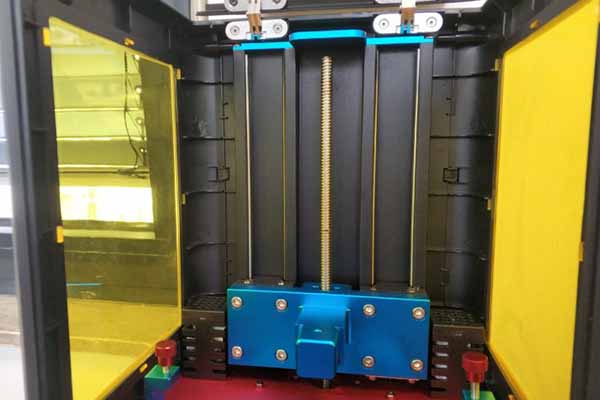
El doble eje Z que se puede ver aquí proporciona más estabilidad.
Alcance de la entrega
Pedimos la impresora Anycubic a través de Amazon y llegó a nuestro almacén en pocos días.
Tras abrir la caja, verás la impresora y sus accesorios envueltos en espuma. La espuma ayuda a evitar choques durante el envío. Lo mejor es que Amazon tiene una política de devolución, por si la impresora llega dañada.

Todo bien embalado.
La carcasa del Anycubic Photon S está hecha de plástico. Como resultado, el revestimiento no se siente estable. Por lo tanto, hay que tener cuidado al sacar la impresora de la caja.

Me gusta mucho más la solapa que la cubierta del Elegoo Mars. La solapa se ve mejor durante el proceso de impresión porque se puede ver más. Sin embargo, hay que levantarla completamente de la impresora cada vez.
Equipo
La caja contiene el manual de instrucciones escrito en inglés. Las instrucciones son completas y contienen pasos ilustrados sobre la estructura, la configuración y las funciones del software de corte.
También hay una botella de resina verde en el embalaje para sus primeras impresiones de prueba.

Anycubic Photon S: Los accesorios – todo incluido.
Otros elementos incluidos en el paquete son una máscara bucal y unos guantes, diez filtros desechables para rellenar la resina, un raspador de plástico, destornilladores hexagonales de varios tamaños o llaves Allen, una memoria USB (4 GB), láminas de FEP para el depósito de resina y un cable de alimentación.
Sin embargo, no vi ningún alicate pequeño, que luego necesitarás al retirar las estructuras de soporte de las impresiones.
Configuración de Anycubic Photon S
En realidad, no hay un proceso de configuración real. Si sabes lo que haces o sigues las instrucciones del manual, estarás listo para usar la impresora en cinco minutos.
En primer lugar, puedes retirar la bandeja de resina (la nivelación también es posible con una bandeja y sin papel). Afloje los dos tornillos de ajuste y extraiga con cuidado la bandeja de la impresora.
Siga los siguientes pasos para nivelar correctamente la impresora.

Paso 1: Retirar la bañera – al nivelar con papel.
Afloje la plataforma aflojando el tornillo de fijación grande y sáquela de la impresora. Utilice una de las llaves Allen adjuntas para aflojar la plataforma de modo que pueda moverse con relativa libertad y, a continuación, vuelva a fijarla al elevador.
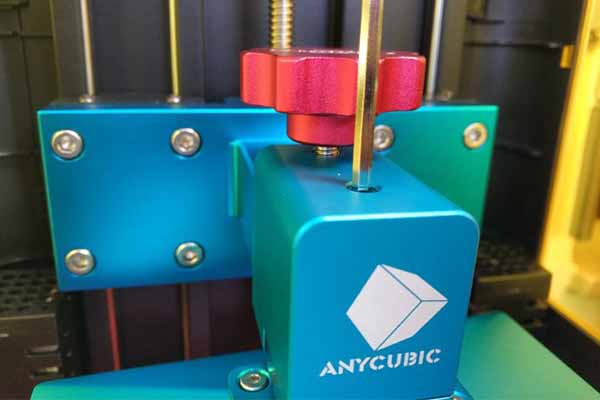
La placa se afloja con este tornillo.
En el menú de la impresora, navegue hasta la operación manual del eje Z a través de Herramientas y “Mover Z”. Pulse el botón de inicio para que la plataforma se desplace a la posición inicial.
Coloque una hoja de papel entre la pantalla y la plataforma y baje la plataforma en pasos de 0,1 mm hasta que la hoja sólo pueda salir con resistencia. Hazlo en pequeños pasos para no dañar la pantalla.

Con este menú puede ajustar la altura de la plataforma en pequeños pasos.
Cuando haya alcanzado esta posición, presione suavemente la plataforma en su lugar para comprobar que todas las esquinas tocan el suelo y que está totalmente equilibrada.
Por último, vuelva a apretar la plataforma.
Todo el proceso también está bien explicado en las instrucciones. El proceso es importante, y una vez hecho correctamente, no tendrás que nivelar en las siguientes impresiones.

El depósito se puede retirar fácilmente; los dos tornillos lo mantienen en su sitio.
Antes de la primera presión, llene la resina en la bañera. La cantidad de resina que necesitará dependerá de la presión. El software de la cortadora ChiTu le indicará la cantidad de resina necesaria. Sin embargo, para estar seguro, simplemente vierta un poco más en la tina. También puede rellenarla en la botella con los filtros adjuntos.
Funcionamiento del Anycubic Photon S
La Anycubic Photon S se maneja completamente a través de la pantalla táctil de la parte frontal. El interruptor de encendido/apagado está a la derecha y enciende la impresora y la pantalla. La mayor parte de lo que ves se explica por sí mismo.
Tras un breve tiempo de carga, verás la pantalla de inicio, donde puedes elegir entre impresión, sistema y herramientas.

En Imprimir está la vista de archivos de la memoria USB (si tienes una conectada). Puedes elegir entre los archivos de impresión disponibles y verás una imagen de vista previa.
Después de elegir un archivo, puedes eliminarlo o imprimirlo. También puedes volver al menú.

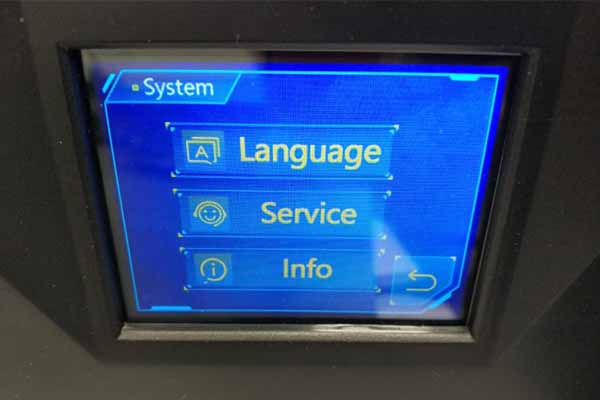
En Sistema, encontrará el Idioma, el Servicio y la Información. Al pulsar Idioma se cambia el idioma a chino.
Por último, la opción de menú Herramientas permite mover el eje Z manualmente, lo que es importante, entre otras cosas, para la nivelación.
La detección también permite probar la iluminación que debe hacerse antes de la primera impresión, y Z=0 define el nuevo punto cero del eje Z.
Aquí también se puede desactivar el tono de las teclas. De lo contrario, sonará un pitido bastante molesto cada vez que se pulse una tecla.


¿Funciona la iluminación UV? Puedes probarla aquí.
Calidad de impresión
No hay impresión sin corte.
Aunque el proceso de impresión propiamente dicho tiene lugar sin su intervención, es necesario “cortar” previamente el modelo que se va a imprimir. El corte no es difícil.
La impresora Anycubic viene con su propio software Photon WorkShop en la memoria USB. El software está disponible tanto para Windows como para Mac. Simplemente instálelo.
Después de la instalación, inicie el software e importe el archivo de prueba PHOTONS.stl que está en la memoria USB. Vaya a Archivo -> Abrir”, como se muestra en la captura de pantalla de abajo.

Siga las instrucciones del manual.
No tienes que poner mucho para la primera impresión. Ni siquiera necesitas estructuras de soporte al principio. Si has configurado todo, haz clic en Slice y guarda el archivo en el stick.
A continuación, pon el lápiz de memoria en la impresora y selecciona Imprimir en la pantalla táctil. El archivo debería aparecer aquí y puedes empezar a imprimir.
Con los ajustes sugeridos, la impresión del archivo de prueba tardó algo más de seis horas. Este es un ejemplo de lo que puede tardar la impresión SLA.

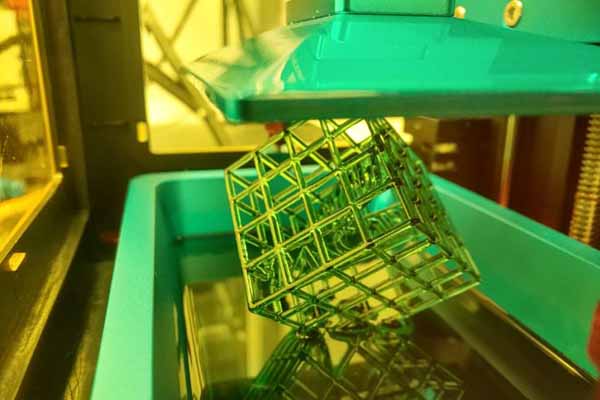
El interior durante la impresión – a través de los cristales amarillos de plexiglás
El resultado es impresionante, sobre todo si se tiene en cuenta que el corte y la preparación de la impresión han llevado menos de diez minutos. Las letras de Anycubic Photon dentro del cubo son perfectas.
Aunque la superficie de la estructura de la rejilla parece lisa, las capas individuales también se pueden ver en las letras a simple vista. Aun así, en comparación con la mayoría de las impresoras FDM, el nivel de detalle sigue siendo extraordinario.
COMPRAR ANYCUBIC PHOTON S EN AliExpress |Amazon | GearBest
Photon WorkShop vs. ChiTuBox: ¿Qué software de corte debe utilizar?
Taller de fotones
Ahora puede realizar ajustes en el objeto en el programa de corte. Puede ver el objeto desde todos los lados, cambiar la orientación y el tamaño o cargar varios archivos e imprimirlos al mismo tiempo, siempre que haya espacio suficiente.
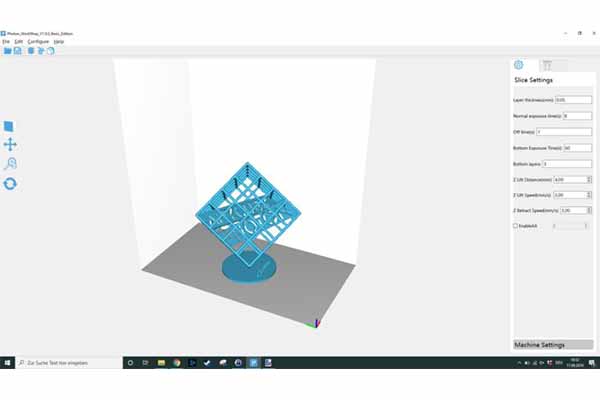
Hay algunos valores de parámetros recomendados en las instrucciones; yo los he ajustado en consecuencia.
Dependiendo de tu experiencia, puedes ajustar posteriormente el grosor de la capa (la altura de cada capa individual. El estándar es 0,05mm), el tiempo de exposición (la duración de la exposición de cada capa individual. El estándar es de 8 segundos) y la velocidad del eje Z. Esto puede reducir en gran medida el tiempo de impresión.
Ejemplo de cálculo breve:
Digamos que el grosor de las capas es de 0,05 mm. Por lo tanto, un modelo de 5 cm de altura tiene mil capas. Si aumenta el tiempo de exposición en sólo un segundo, la presión aumenta en más de 16 minutos. Si quieres reducir el grosor de las capas y, por ejemplo, imprimir sólo con 0,02 mm, la impresión tardará 2,5 veces más que con 0,05 mm, lógicamente.
Más adelante, también puedes añadir estructuras de soporte, que son esenciales para muchos modelos. Una vez más, el mejor enfoque es la prueba y el error.
Empieza con las estructuras de soporte automáticas (sólo un clic del ratón) y añade manualmente las estructuras donde falten. Puede que te lleve unas cuantas impresiones antes de que le cojas el tranquillo.
ChiTuBox
A diferencia del Photon WorkShop, que está adaptado a Anycubic, ChiTu es utilizado por varias impresoras 3D. Entre ellas, la Elegoo Mars, las impresoras de Phrozen, SparkMaker, Wanhao y las dos Anycubic Photon y Photon S.
ChiTuBox parece un poco más bonito que el programa Anycubic. Aparte de eso, ambos cortadores son extremadamente similares. La interfaz es casi idéntica, el funcionamiento también es el mismo.
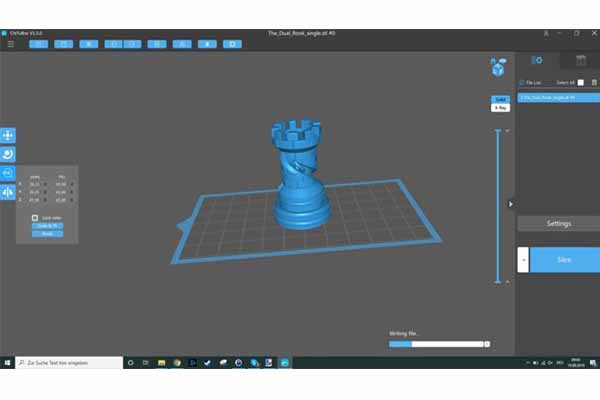
Sin embargo, hay algunas opciones más. Por ejemplo, puede hacer que el modelo se muestre de forma transparente y volver a ver el archivo cortado antes de guardarlo. Con Photon WorkShop, el archivo se guarda directamente.
En ChiTuBox, también puede ver el tiempo que tardará en imprimirse antes de guardar. Realmente no se tarda mucho. ChiTuBox es mi software preferido para la Photon S.
[su_note]En algunos ordenadores portátiles o PC, los modelos no se pueden visualizar en el software. Si esto ocurre, seleccione la aplicación y “Ejecutar con procesador gráfico”. A continuación, la aplicación puede utilizarse con normalidad.[/su_note]
Después de la impresión
Después de la impresión, todavía es necesario limpiar la impresión terminada. Este suele ser el caso de las impresiones realizadas con impresoras SLA.
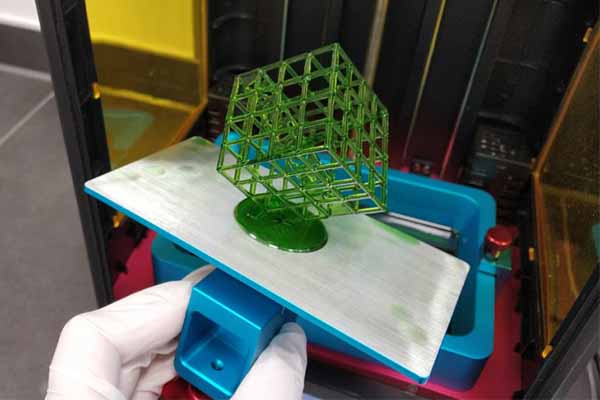
La primera impresión con los ajustes recomendados
Si todo ha funcionado, la impresión terminada se pega debajo de la plataforma, que se levanta del todo después de terminar.
Desenrosca la plataforma y quita la presión con cuidado con la espátula de plástico. También puedes utilizar otras herramientas para ello. Sin embargo, asegúrate de utilizar una herramienta de metal para no rayar la placa. Además, ponte guantes para no entrar en contacto con la resina sintética.

Se requiere tanto precaución como fuerza para eliminar la presión de la placa.
A continuación, coloque la impresión en un baño de isopropilo durante unos tres minutos. El isopropilo también se puede pedir por Internet. Para no gastar todo después de dos impresiones, también puede lavar la impresión con él o limpiarla con un paño empapado en isopropilo. Sin embargo, es posible que no consigas el mismo efecto.
El alcohol elimina los restos de resina del objeto. Asegúrate de llevar una mascarilla porque el alcohol al 70-99% huele muy fuerte.
A continuación, la impresión tiene que endurecerse bajo la luz UV. Si no tienes una lámpara especial, puedes simplemente poner la impresión al sol, lo que lleva más tiempo pero tiene el mismo efecto.
Calidad de las impresiones y consejos
La calidad de las impresiones es absolutamente convincente. Y ni siquiera hacen falta muchos intentos; la primera impresión fue un buen éxito.
Con una altura de capa de 0,05 mm (el ajuste estándar), las capas individuales ya no se ven tan bien a simple vista. La superficie de la estructura cuadriculada de la impresión de prueba se siente completamente lisa.

Solo en las tomas detalladas (aquí con la función Macroshot del Redmi Note 8 Pro ) se pueden ver bien las capas de 0,05 mm. Probablemente se deba incluso al archivo de impresión, ya que la “cuadrícula” es simplemente perfecta.

Observe los pasos individuales y la superficie extremadamente lisa.

La resina ligeramente transparente permite ver las burbujas de aire encerradas.
Esto se puede mejorar aún más reduciendo la altura de las capas, lo que va acompañado de un tiempo de impresión a veces muy superior. Para ello, puede reducir el tiempo de exposición de las distintas capas. El ajuste inicial es de 8 segundos. En mi experiencia hasta ahora, esto también se puede reducir un poco.
Sobre todo, es importante un tiempo de exposición largo para los primeros niveles. Las primeras 5-10 capas deberían tener un tiempo de exposición de 40-60 segundos. Sin embargo, será más difícil liberar la presión de la plataforma; si ya se daña la impresión, el tiempo de exposición debería reducirse.
Si la presión falla, sólo lo notarás después de al menos una hora, dependiendo de los ajustes, porque no puedes mirar dentro de la piscina. Sólo cuando la plataforma se eleve lo suficiente fuera del depósito, podrá ver si se está imprimiendo algún modelo.
Si la impresión falla, la impresora no se da cuenta y simplemente sigue “imprimiendo”. En este caso, se forma una capa de resina endurecida en el fondo del depósito, que tienes que retirar con cuidado después de cancelar la impresión. Puedes utilizar una espátula de plástico para retirar la impresión.
Algunas experiencias que he tenido hasta ahora:
- La resina restante no tiene que volver a llenarse en la botella inmediatamente después de la impresión. Sin embargo, intente devolverla en un plazo de dos días. Esto debe hacerse siempre con los filtros adjuntos, que puedes comprar en Amazon .
- Asegúrese de establecer estructuras de soporte para los puntos que sobresalen del modelo. La impresora no puede imprimir “en el aire”. Cada punto necesita una conexión con la plataforma de impresión.
- Hasta ahora, no he tenido que volver a subir de nivel. Hazlo bien la primera vez y atornilla bien la plataforma. Con esto hecho, primero deberías poder hacer muchas impresiones una tras otra sin que te molesten.
- Asegúrate de que hay una buena ventilación. Hice algunas de las primeras impresiones en una habitación pequeña y mal ventilada, lo que puede causar molestias a largo plazo y ciertamente no es saludable. Evita el contacto con la piel y lávate bien las manos después de manipular las impresiones.
Puedes encontrar muchos modelos gratuitos ya hechos en Thingiverse. Ya he hecho unas cuantas docenas de impresiones y seguiré imprimiendo y probando también.
Conclusión: ¿Vale la pena el Anycubic Photon S?
Dividiré la conclusión en dos.
Una de las preguntas que se hace mucha gente es: ¿Por qué elegir una impresora SLA en lugar de una impresora FDM?
En segundo lugar: si se elige una impresora SLA, ¿por qué elegir la Photon S?
La clara ventaja de la impresión SLA es simplemente un nivel de detalle mucho mayor. Si quiere imprimir modelos en miniatura o pequeñas piezas que tienen que ajustarse al milímetro (tornillos y tuercas, por ejemplo), entonces la SLA es definitivamente la mejor opción.
Además, no hay casi nada que configurar. Se puede empezar a imprimir a los pocos minutos de desembalar.
La desventaja es que la cámara de presión suele ser mucho más pequeña. Para impresiones especialmente grandes, en las que se puede prescindir de los detalles más pequeños, la impresión con filamento es la mejor opción. Además, al imprimir se manejan productos químicos. Nunca debes trabajar con la resina sin guantes y mascarilla.
La limpieza y el posprocesamiento después de la impresión también requieren más tiempo con la impresión SLA. Si no quieres hacerte esto a ti mismo, las impresoras tampoco son para ti.
Pero si quieres una impresora SLA, te recomiendo encarecidamente la Anycubic Photon S. Su predecesora, la Anycubic Photon, ofrece resultados similares a un precio más económico, y también lo hace la Elegoo Mars.
En comparación con el Mars, me gusta la tapa, que es mucho más cómoda de abrir y cerrar. También me gusta la colocación del puerto USB en el lateral. Sin embargo, estos valen el costo adicional.
La verdadera ventaja es la iluminación UV de 50W, que permite tiempos de exposición ligeramente más cortos. Si imprimes mucho, esto te ahorrará tiempo a la larga, especialmente con el máximo nivel de detalle y una altura de capa de 0,01 mm.
COMPARAR PRECIOS EN ANYCUBIC | TOP3DSHOP | AMAZON
[su_spoiler title=”Application Categories” style=”glass-gold” icon=”caret-square”][/su_spoiler]
[su_spoiler title=”Brand Series” style=”glass-gold” icon=”caret-square”]Análisis de Anycubic Photon Mono X | Análisis de Anycubic Photon Ultra | Reseña de Anycubic Photon Zero | Análisis de Anycubic Photon S | Revisión de Anycubic Photon [/su_spoiler]
[su_spoiler title=”Manufacturer’s Printers” style=”glass-gold” icon=”caret-square”]Análisis de Anycubic 4Max Pro | Análisis de Anycubic 4Max Pro 2 | Reseña de la impresora 3D Anycubic Vyper | Reseña de Anycubic Mega Zero 2.0 | Análisis de Anycubic Mega Pro | Análisis de Anycubic i3 Mega | Análisis de Anycubic Mega X | Análisis de Anycubic Mega S | Reseña de Anycubic Mega Zero [/su_spoiler]
