





Un slicer es un programa informático que convierte un modelo 3D virtual capa por capa en código máquina (G-code). Una vez convertido el modelo en código G, puede imprimirse en una impresora 3D.
Dependiendo de la tecnología utilizada para la formación capa por capa o superficie de una pieza, los archivos del slicer pueden contener datos sobre los métodos de formación de capas: líneas vectoriales, parches rasterizados, trayectorias de movimiento, normales de la superficie y otros datos de definición o control.
Una versión simplificada de la teoría del embaldosado (parquet) dice que cualquier superficie puede ser embaldosada (descrita) por un conjunto infinito de polígonos sin solapamientos ni huecos mutuos. Esto significa simplemente que cualquier modelo puede imprimirse cortándolo en capas.
En este artículo, veremos los mejores programas de corte que permiten preparar un modelo e imprimir una pieza utilizando la tecnología FDM (Fused Deposition Modeling).
Tipos de cortadoras 3D
Las cortadoras se dividen en dos tipos principales: universales y especializadas (corporativas).
Por lo general, las especializadas se desarrollan para una tecnología, marca o línea de modelos de impresoras. Por otro lado, las universales tienen múltiples ajustes y están diseñadas para una amplia gama de dispositivos compatibles.
Antes de elegir una impresora 3D, entre otras cosas, pregunte al vendedor qué cortadora se incluye en el paquete. Algunos fabricantes utilizan cortadoras universales bien conocidas, complementándolas con perfiles especializados de sus equipos. Otros tienen su propio software, que suele estar especialmente diseñado para sus equipos.
Sin embargo, hay excepciones dignas de mención. Por ejemplo, la cortadora IdeaMaker de las impresoras Raise3D puede funcionar con cualquier impresora compatible.
Si ya has comprado una impresora y se incluye un cortador con ella, es probable que el fabricante haya llenado el programa con los perfiles y ajustes necesarios. Esto suele hacerse para facilitar a los principiantes la tarea de empezar a imprimir con las impresoras 3D.
Por lo tanto, si eres principiante, no te apresures a utilizar cortadores de terceros, aunque sean muy populares. En primer lugar, configura tu impresora para que funcione con el slicer incluido. Esto se consigue configurando una serie de parámetros específicos.
Además, las ventajas que ofrecen los mejores cortadores 3D pueden no ser prácticas para los principiantes. Por último, los principios básicos de funcionamiento y los resultados del rebanado son en gran medida idénticos para todos los programas de rebanado.
Se pueden encontrar algunas diferencias en la calidad del rebanado, las interfaces, el número de ajustes disponibles, la intensidad de recursos del programa, la velocidad y los servicios adicionales, que, en ocasiones, son trucos de marketing. Aprenda primero a conseguir resultados de impresión aceptables con las herramientas estándar, y sólo después pase a las opciones más avanzadas.
Los cortadores 3D también están disponibles en versiones de pago o gratuitas. En tecnología FDM, Simplify3D parece el único programa de pago.
Estructura de la cortadora
Para obtener modelos de calidad mediante la impresión 3D, hay que tener en cuenta algunos ajustes del slicer. Los ajustes están relacionados con la impresora, modelo, material, perfil de impresión, extrusor(es), opciones adicionales, scripts y macros. Cada slicer tiene sus propios ajustes.
Sin embargo, en general, todos los slicers convierten los archivos de modelos 3D en lenguaje de control de máquinas G-code. Aparte de esto, los seis tienen ajustes estándar:
1. Ajustes de la cortadora
Éstos los determina el desarrollador del slicer. Los ajustes comunes incluyen el idioma del programa, las preferencias para las acciones y la automatización del proceso, los colores del diseño, las secuencias al finalizar el trabajo, las operaciones sobre los datos y los ajustes, así como los bloques de información legal y de marketing.
Estos ajustes apenas afectan a la calidad de impresión. Sin embargo, a veces permiten al usuario configurar correctamente las unidades de medida, las velocidades de conexión de los puertos, la visualización de los resultados del corte, la visualización del modelo y otras opciones útiles.
2. Configuración de la impresora
Con este término nos referimos no sólo al “hardware” de la impresora, sino también a su electrónica de control.
Compatibilidad del software
El número de ajustes disponibles varía en función de la cortadora.
Con las cortadoras normales, sólo puede seleccionar el modelo de impresora. Por otro lado, las cortadoras profesionales requerirán que especifiques qué lenguaje de código G entiende el firmware de la placa de control. Con algunas cortadoras, puedes incluso ajustar los valores de velocidades de movimiento, aceleraciones, tirones (jerk), retracciones (thread rollbacks), lo que permitirá a dicha cortadora calcular más correctamente el tiempo de impresión, entre otros.
Mecánica
Esto informa al cortador de qué tipo de movimiento esperar de su impresora. Aquí, tenemos cosas como el tipo de sistema de movimiento mecánico de la impresora (delta, cartesiano, brazo robótico, etc.), las dimensiones del área de impresión, y qué sangrías de los bordes son aceptables,
2. Extrusoras
Este ajuste informa al cortador de cuántos extrusores tiene su impresora, el diámetro de la boquilla, la temperatura máxima soportada por el diseño del hotend, la distancia entre las boquillas en impresoras de doble extrusor, etc.
3. Ajustes de material
Aquí tenemos la configuración del perfil del filamento, es decir, el diámetro del filamento, el punto de fusión, la densidad, el fabricante, el precio, etc.
4. Ajustes del modelo
Son herramientas para gestionar la escala y el posicionamiento del modelo en el área de trabajo. Estas herramientas sirven para “reparar” y modificar el modelo cargado.
5. Ajustes de corte (corte)
Son las herramientas y parámetros para conformar una pieza a partir de un modelo. Comprenden herramientas auxiliares y parámetros de gestión de objetos, por ejemplo, soportes, muros, torres, balsas y operaciones de servicio.
6. Servicios adicionales
Aquí tenemos secuencias de comandos, como scripts y macros.
Veamos ahora algunos de los mejores cortadores 3D y cómo funcionan.
El mejor software para cortar en 3D
1. Ultimaker Cura
- Página oficial: https://ultimaker.com/software/ultimaker-cura
- Disponibilidad: Gratis
- Plataformas: Windows (64 bits), MacOS (64 bits), Linux (64 bits)
Cura es uno de los cortadores multiuso más populares. El slicer de código abierto, junto con Slic3r, se convirtieron en los slicers de facto de las nuevas impresoras 3D en la última década.
Construido sobre la aplicación de consola Cura Engine, se trata de una versión mejorada del slicer de Skeinforge escrito en C++ utilizando las librerías del sistema clipper de Angusj.
Slic3r se desarrolló en 2011 dentro de la Comunidad RepRap. Gracias a su gran capacidad de configuración, se ha convertido en un caballo de batalla para la impresión 3D. La primera versión de la slicer sirvió como plataforma para implementar varias ideas nuevas (experimentales) que más tarde se convirtieron en estándares tecnológicos. Algunos ejemplos de estos estándares son los extrusores múltiples, el borde, las capas de altura variable, los ajustes por objeto, los modificadores, los scripts de posprocesamiento, el código G de macros y mucho más. A pesar de basarse en un esfuerzo voluntario, Slic3r sigue ampliando los límites de la impresión 3D. ( https://github.com/slic3r/Slic3r )
Cura fue creado originalmente por David Braam, que posteriormente fue contratado por el fabricante de impresoras 3D Ultimaker, para colaborar en el desarrollo y mantenimiento del software. En la actualidad, CURA se incluye en el paquete de entrega de todas las impresoras de la marca Ultimaker.
Sin embargo, Cura también funciona con impresoras de otros fabricantes, incluidas las de fabricación casera con mecánica compatible (impresoras RepRap).
Cura es una compilación de varias mini aplicaciones hechas en la comunidad de código abierto. Consulte la Ayuda de Ultimaker Cura para obtener una lista de los proyectos que utiliza el software. Cura es uno de los mejores cortadores 3D gratuitos.
La popularidad de Cura se puede atribuir a su distribución masiva en la mayoría de las impresoras 3D económicas, ya que es de código abierto. El software tiene plantillas básicas que hacen que sea fácil empezar con la impresión 3D y estar seguro de resultados de impresión predecibles.
Cura también tiene muchas opciones para ajustar un modelo al detalle. Hay muchos ajustes que pueden hacer que tu modelo sea detallado, incluso más de lo que puedes conseguir con Simplify3D.
A continuación se muestra un resumen rápido de Cura:
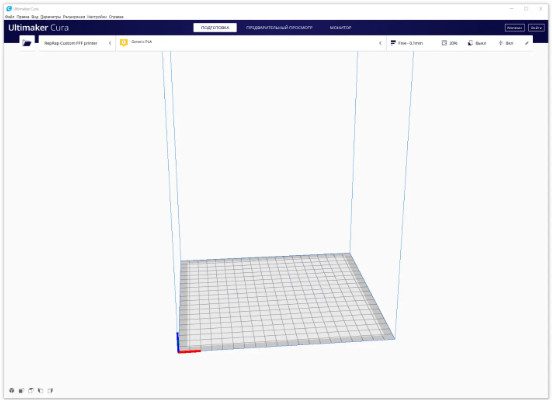

La sencilla interfaz y los ajustes hacen de la Ultimaker Cura una de las mejores cortadoras 3D del mercado.
La interfaz es concisa y fácil de usar. Además, el software se actualiza regularmente con perfiles de nuevas impresoras 3D. También puede añadir su propia versión de perfil de impresora 3D “personalizada”.


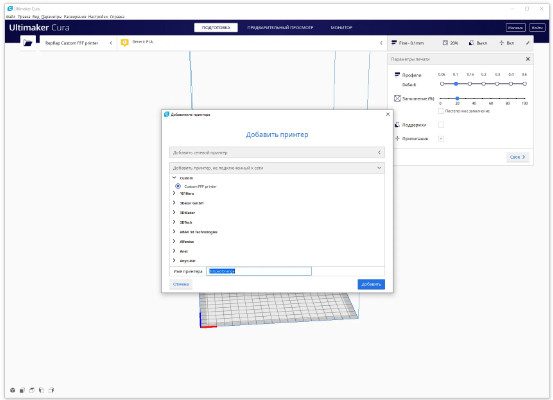

… configúrala tú mismo.
Después de seleccionar o configurar los ajustes de la impresora, puedes elegir entre diferentes materiales para imprimir tu modelo.
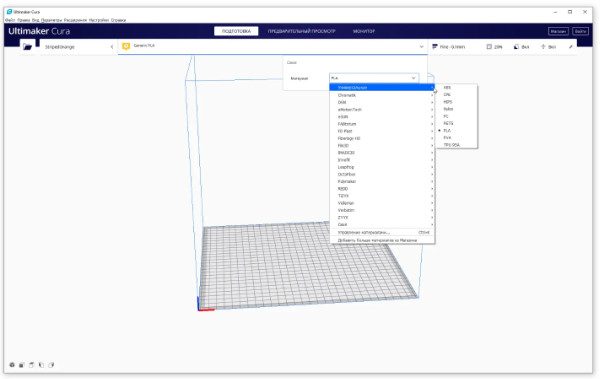


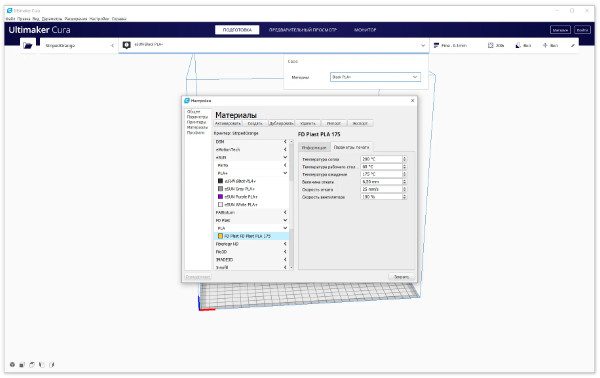

Y ajustar sus parámetros de trabajo.
Al configurar la impresión, CURA toma los valores de temperatura de la boquilla y de la mesa de la configuración del material. Sin embargo, si es necesario, estos se pueden cambiar en las opciones avanzadas del modo “Personalizado” del panel “Ajustes de impresión” en la parte superior derecha de la pantalla.
Además, no se puede seleccionar un material con el grosor deseado hasta que no se establezca el número correcto en la pestaña Extrusor1 del menú Configuración -> Impresoras. Este es un filtro para la lista de materiales. Por ejemplo, si configuras 3, sólo tendrás disponibles materiales con un grosor de filamento de 2,85 mm. Si ajustas el valor a 2, entonces sólo podrás elegir filamentos con un grosor de 1,74-1,75 mm.
Veamos ahora los ajustes “personalizados” de la impresora.
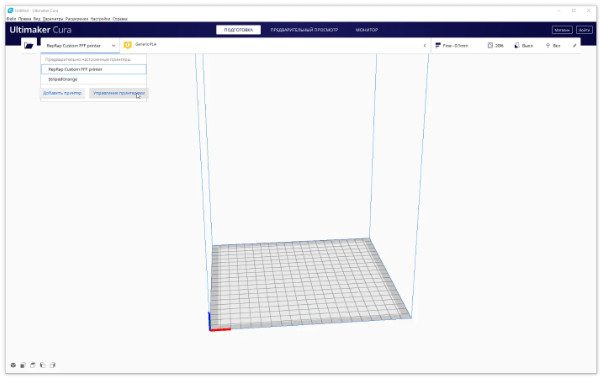


Los ajustes básicos del extrusor tampoco son difíciles.
Veamos cómo importar y colocar la pieza en el área de trabajo de la cortadora Ultimaker Cura.
Haga clic en el botón con la imagen de una carpeta abierta en la esquina superior izquierda de la pantalla y seleccione el modelo deseado en formato STL. Coloca el modelo sobre la mesa y posiciónalo correctamente. Para ello, puede utilizar las herramientas situadas a la izquierda en el centro de la pantalla.
Las herramientas comprenden movimientos lineales a lo largo de los ejes básicos, varias opciones de escala, rotaciones y giros del modelo, reflejo, parámetros del modelo y bloqueador de soporte.

Casi todos los botones tienen un submenú, y un “clic derecho” del ratón que trae ajustes relacionados.
Más información sobre los ajustes en el sitio web oficial de Cura.

Utilice el botón situado en el extremo derecho de la herramienta de rotación y coloque el modelo sobre la mesa tras seleccionar el plano deseado.
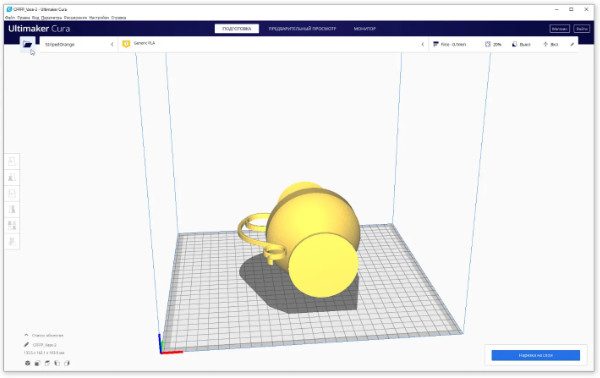


Y ya estamos listos para imprimir.
Lo único que queda ahora es preparar un perfil de impresión, cortar el modelo y comprobar que está correcto, y finalmente enviar el archivo G-code a una impresora 3D a través de WI-Fi o una memoria USB.
Mueve el punto azul del motor hacia la izquierda o hacia la derecha en la pestaña “Opciones de impresión”, y selecciona la calidad de impresión que necesitamos entre los perfiles de corte estándar (por ejemplo, Fino, con una capa de 0,1 mm y un relleno del 20%). A continuación, añada el soporte, que se registra por defecto en el perfil, y active la “adhesión” adicional a la tabla marcando las casillas de los elementos de menú correspondientes.
Haga clic en el botón “Rebanar en capas” situado en la esquina inferior derecha de la pantalla.

Una vez finalizado el corte, Cura puede mostrarle los resultados de la vista previa si hace clic en el botón “Vista previa” situado en la parte inferior derecha.

La pantalla de información inferior muestra el peso de la pieza, la longitud del plástico utilizado y el tiempo aproximado de impresión. La exactitud de estos datos depende de los ajustes que hayas indicado para las partes móviles de la impresora.
Generalmente, la información no coincide con el tiempo de impresión real si estás imprimiendo en una impresora “personalizada” y no has especificado los datos exactos del firmware de la impresora en la versión avanzada de los ajustes de impresión. Si estás utilizando el perfil de fábrica de la impresora 3D, este tiempo se aproxima más correctamente.

Comprueba los resultados del “slicer” moviendo los “sliders” de la derecha y la parte inferior para obtener una vista por capas y por líneas de las capas del modelo.


Moviendo el control deslizante derecho, controle la corrección de la formación de las capas y las partes “colgantes” del modelo, imaginando mentalmente el proceso de formación de la pieza.
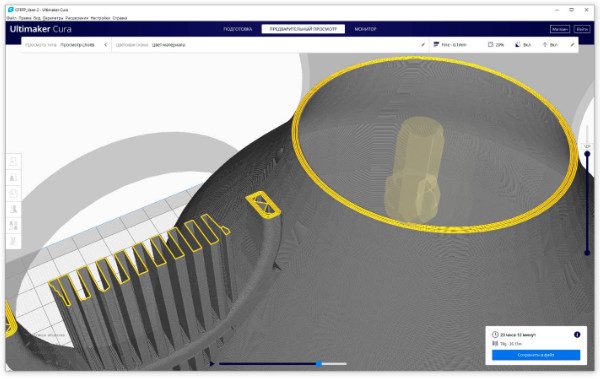
Moviendo el deslizador inferior, puede comprobar el movimiento de la boquilla del extrusor sobre la capa.
Ya lo has comprobado todo. Si tu impresora está conectada al ordenador y lista para imprimir, haz clic en el botón “Imprimir”. Si prefiere imprimir sin conexión, haga clic en el botón “Guardar en archivo” para guardar el archivo de impresión del código G en una unidad USB.
Esta es una visión general sencilla de cómo utilizar la cortadora Ultimaker Cura. Hay muchos materiales educativos e informativos sobre su configuración avanzada en Internet.
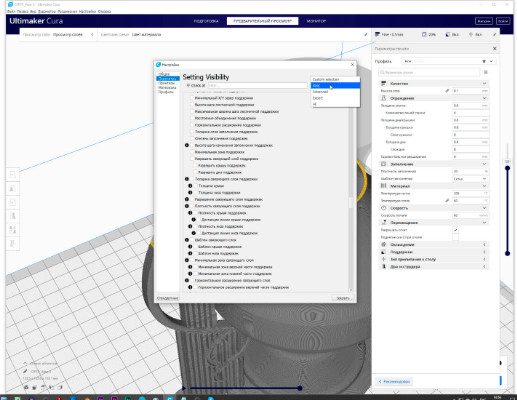
En resumen, para utilizar las funciones avanzadas de la configuración de impresión, primero debe personalizar la visualización de los ajustes que necesita. Esto se hace en el menú Configuración -> Opciones. Cada una de las más de 200 opciones puede marcarse por separado. Alternativamente, puede seleccionar varias opciones a la vez utilizando los preajustes, que a su vez se seleccionan en el menú desplegable situado en la esquina superior derecha de la ventana.

Con la amplia gama de opciones disponibles, esta cortadora le ofrece una buena oportunidad para la experimentación. Es interesante probar nuevos materiales y formas de impresión complejas con él. Sin embargo, puede ser difícil mantener las dimensiones geométricas exactas que Simplify3D.
Los ajustes nativos del slicer de la Ultimaker Cura son pequeños comparados con los ajustes avanzados del perfil de impresión.

En términos de rendimiento, Cura está en la media. En una máquina de oficina moderna, se mueve con bastante seguridad. Sin embargo, el corte de modelos complejos lleva mucho tiempo y no siempre tiene éxito. La rotación y la visualización del resultado de la separación de capas es normal e informativa.
La Ultimaker Cura ocupa unos 300 MB de la RAM del ordenador. La cantidad de espacio ocupado en disco aumenta con cada nueva versión.
Puede descargar el software desde el sitio web oficial.


Muchos fabricantes de impresoras 3D intentaron adaptar Cura a sus modelos, recortando parte de la funcionalidad y simplificando los ajustes. Sin embargo, por alguna razón, las cosas no avanzaron mucho. Por ejemplo, Cura Wanhao Edition, tras pasar por varias iteraciones, desapareció silenciosamente hace un par de años.
Resumiendo esta breve reseña de la popular cortadora 3D Ultimaker Cura, recomendamos a los usuarios novatos que primero intenten trabajar con ella en su configuración básica. Si los resultados de impresión no son satisfactorios, pruebe a personalizar la configuración avanzada.
2. Simplificar3D
- Página oficial: https://www.simplify3d.com/
- Página oficial:
- Plataformas: Windows (32, 64 bits), MacOS X (10.7 y posteriores), Linux (Ubuntu (se recomienda Ubuntu 14.04 LTS y posteriores), Debian y Fedora (32,64 bits).
- Idioma: Inglés
Simplify3D es un cortador personal todo en uno de pago. Con el software, obtienes una licencia por máquina y un año de actualizaciones gratuitas. Este es uno de los pocos cortadores 3D profesionales que recomendamos, gracias a su larga historia, facilidad de uso, un procesador matemático potente y rápido, una amplia gama de ajustes y herramientas, un funcionamiento estable y resultados de alta calidad.
El software cuenta con una amplia lista de perfiles de varios modelos de impresoras 3D. También dispone de un “Asistente de configuración automatizada” que le permite configurar los ajustes de impresión de su impresora 3D si está conectado a Internet y es propietario de una licencia registrada.
Los ajustes de corte necesarios pueden descargarse del sitio web oficial. También puede personalizarlos creando su propio perfil de proceso.
Simplify3D también le permite crear su propia plantilla de equipo con ajustes exclusivos y compatibilidad con un gran número de opciones de cinemática, incluida Delta.
Simplify3D se encuentra en Cincinnati, Ohio (EE.UU.), en un edificio que alberga quizá la mayor colección de impresoras 3D del mundo. Según los empleados de la empresa, trabajan a diario con equipos de nueva generación, nuevos materiales y tecnologías avanzadas para mejorar su producto y adaptarlo a los últimos y prometedores avances. Todas las nuevas funcionalidades se prueban al instante utilizando sus propios equipos 3D.
Desde su fundación en 2013, Simplify3D se ha convertido en el principal proveedor mundial de software de impresión 3D comercial, con clientes en más de 145 países. La misión de la empresa es ampliar las posibilidades de innovación con herramientas de software intuitivas que desbloquean el poder de la fabricación aditiva.
¿Cuáles son las posibilidades de esta cortadora 3D? La principal ventaja de Simplify3D es la amplia gama de ajustes basados en la creación de perfiles o plantillas para diferentes procesos.
Otras características de la cortadora 3D son:
- Cómoda interfaz informativa
- Modos de configuración simplificados y avanzados
- Proceso de corte rápido, incluso en modelos grandes y complejos.
- Amplio conjunto de parámetros personalizables para organizar la impresión correcta de objetos complejos
- Vista previa de corte legible, cómoda, informativa y rápida
- Soporte “inteligente” y editable en forma y contenido (no hay tipo árbol)
- Creación de tareas multiproceso con diferentes ajustes para varios modelos
- Una herramienta integrada para el “tratamiento” de modelos con amplias funciones.
- Soporte multiextrusor
- Panel de control y modos de control de la impresora conectada.
- Configurador de firmware compatible con un gran número de formatos
- Un gran número de patrones de llenado
A continuación encontrará una lista incompleta de herramientas que le permitirán preparar e imprimir de forma rápida y eficaz un modelo de cualquier complejidad.
Materiales de referencia
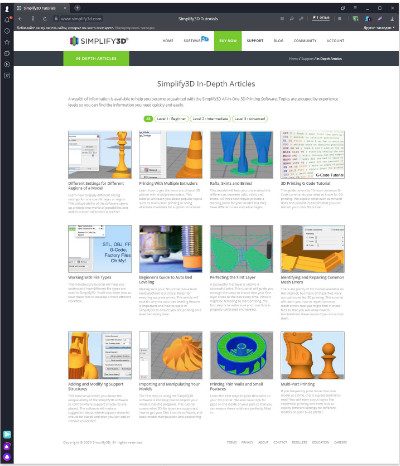
Potente soporte en línea para los propietarios de Simplify3D en forma de materiales de referencia e información. Los materiales están disponibles en varios formatos en el sitio web oficial. Revisa el material para dominar los ajustes y aprender a utilizar el cortador 3D.

Tutoriales en vídeo
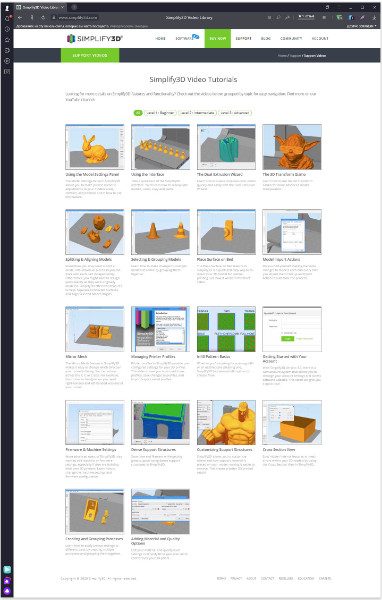
Existe un gran número de tutoriales en vídeo sobre las principales funciones de Simplify3D. Sigue el proceso de aprendizaje y aprovecha al máximo su amplia gama de funciones.

Biblioteca de materiales
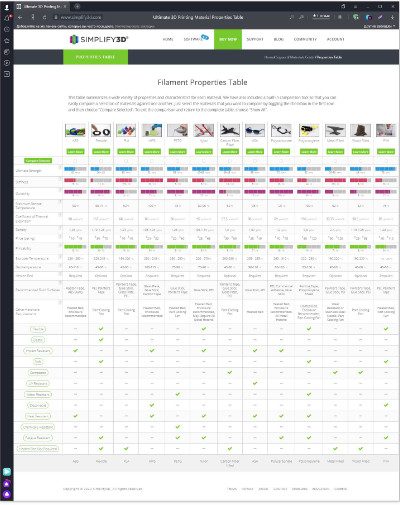
La biblioteca de materiales despejará muchas dudas sobre la selección de un filamento adecuado para sus tareas.

Fácil instalación
El programa es fácil de instalar y funciona rápidamente en cualquier ordenador, portátil o tableta. Solo existe alguna ligera limitación a la hora de preparar modelos complejos.
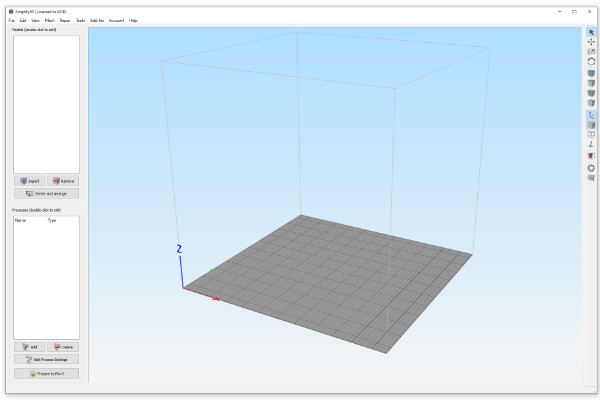

Simplify3D no tiene ventana de bienvenida y va directamente al grano.
Tras iniciar el programa, se te pedirá que inicies el “Asistente de configuración”. Aquí puedes seleccionar el perfil del modelo de impresora 3D que necesitas.
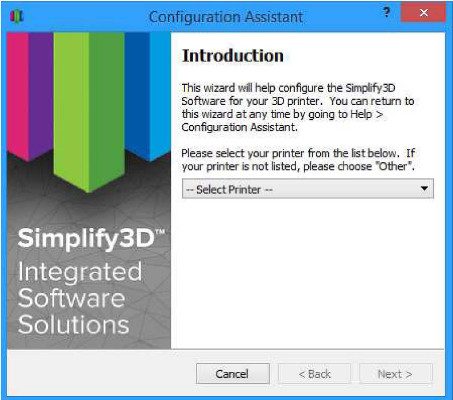

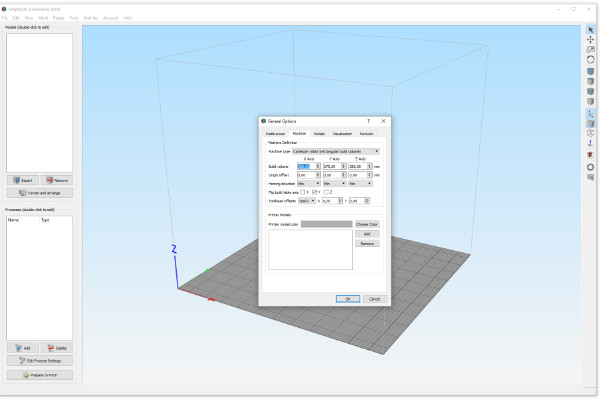
Si su impresora no está en la lista, puede crear un perfil para ella seleccionando Herramienta -> Opciones en el menú. Allí también puedes configurar el cortador, las unidades de medida, las operaciones automatizadas sobre el modelo, los modos de visualización y los ajustes de conexión a la red. También puedes visualizar el escritorio de tu impresora si tienes su modelo STL
Una vez completados los ajustes de la impresora y la cortadora, procedemos a importar el modelo. Antes de hacerlo, vamos a familiarizarnos con las herramientas y menús de la interfaz.
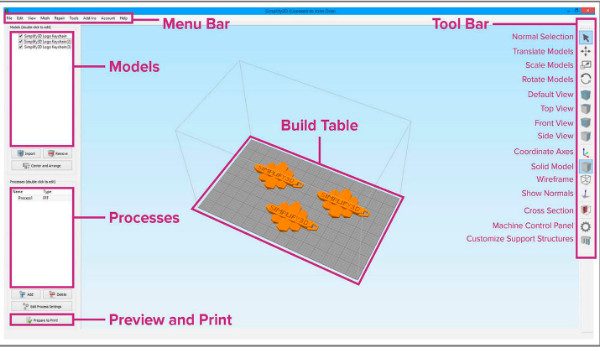

Encontrará información más detallada sobre el lanzamiento inicial del programa y su uso en el sitio web oficial de Simplify3D.
Nuestra tarea es imprimir nuestro primer modelo 3D después de cortarlo con Simplify3D.
Para empezar, cargue uno o varios modelos en el programa haciendo clic en el botón “Importar” de la ventana superior izquierda. Simplify3D soporta los formatos de archivo de impresión 3D más comunes, es decir, stl, obj y 3mf.
El botón “Center and Arrange” centrará tus modelos en el plano de trabajo y los colocará en la superficie de la mesa. Puede mover o rotar, reflejar y escalar, así como realizar otras manipulaciones estándar utilizando los cuatro botones superiores de la barra de herramientas derecha.

Si necesita reparar el modelo, ejecute los procedimientos que aparecen en la lista desplegable del menú superior “Reparar”. Sin embargo, no existe un análisis automático de la calidad del modelo.
El siguiente paso consiste en crear un proceso, o varios procesos, de impresión de los modelos. Pulse el botón “Añadir” en la ventana inferior izquierda del programa.
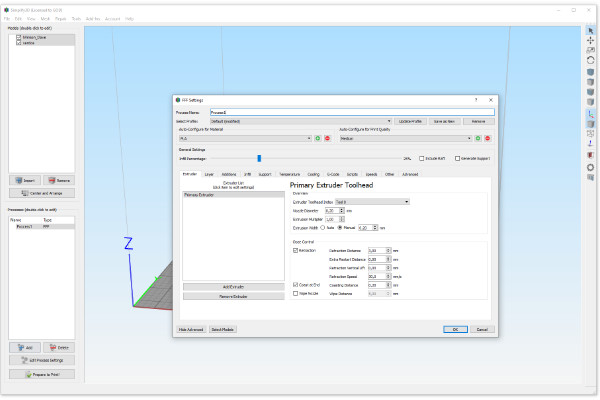
Se abre la ventana principal de los principales ajustes necesarios para preparar el modelo para la impresión.
Después de asignar un nombre a este proceso, seleccione los perfiles del proceso de impresión preparados anteriormente o descargados del sitio, haga clic en el botón Aceptar y proceda al proceso de corte. Si no dispone de un perfil preparado, cree uno. El sitio web Simplify3D tiene instrucciones detalladas sobre cómo hacer esto de la manera correcta.
En pocas palabras, el procedimiento es el siguiente.
- Configure el extrusor en la pestaña “Extrusor” asignándole un número de serie, especificando el diámetro de la boquilla, la longitud de retracción y la velocidad.
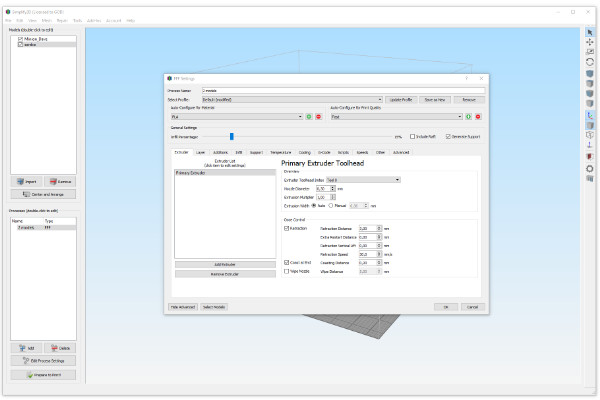
2. Ajuste el grosor de la capa en la pestaña “Capa”, (por regla general, es el producto del diámetro de la boquilla por su mitad o por sus dos tercios), el número de paredes sólidas superiores e inferiores y el número de perímetros (no en mm, sino en diámetros de boquilla).

3. En la pestaña “Adiciones”, seleccione el método de adhesión de la primera capa a la mesa. Puede utilizar una balsa, un faldón o un borde con los ajustes adecuados.

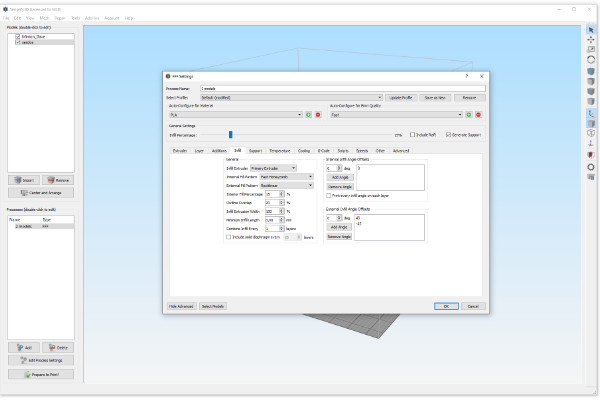
4. En la pestaña “Relleno”, organice la forma y el porcentaje de relleno del volumen interno del modelo. Los numerosos ajustes te ofrecen un amplio margen de experimentación para lograr impresiones de la mejor calidad.
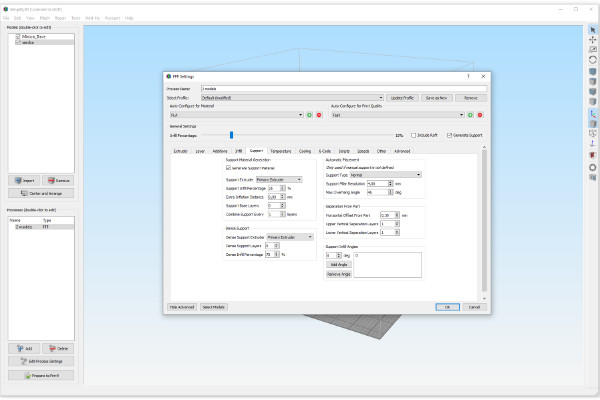
4. La pestaña “Soportes” requiere un poco más de atención. Aquí puedes decidir si utilizar soportes y configurar sus parámetros básicos, que quedarán vinculados al perfil y se activarán con cada nuevo uso del mismo. Sin embargo, para ajustar los soportes personalizados, es mejor utilizar la herramienta del panel derecho.
Los grados Celsius para la mesa y el extrusor o extrusores se escriben en la pestaña “Temperatura”, y con referencia a las capas, si existe tal necesidad. Sin embargo, para hacer tal vinculación a veces, primero hay que realizar un corte de prueba. Después de eso, puede volver a la configuración del perfil de impresión para añadir o cambiar los modos de temperatura. Esto no es muy conveniente, pero es útil.
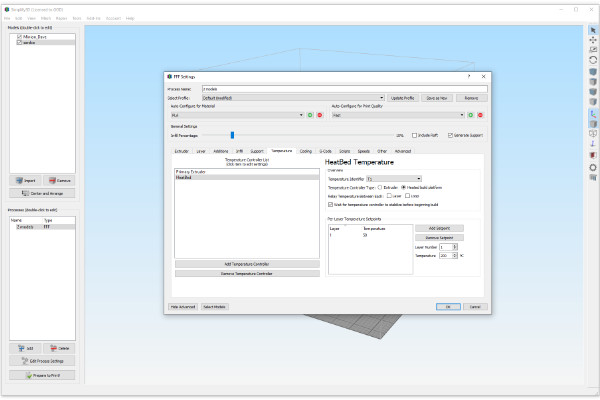
“Enfriamiento” describe los modos de enfriamiento de la pieza. También están de moda para “atar” a las capas si es necesario. Y también configurar un “arranque brusco” (Blip ventilador a plena potencia …) del ventilador para evitar que se “pegue” a bajos porcentajes de revoluciones.
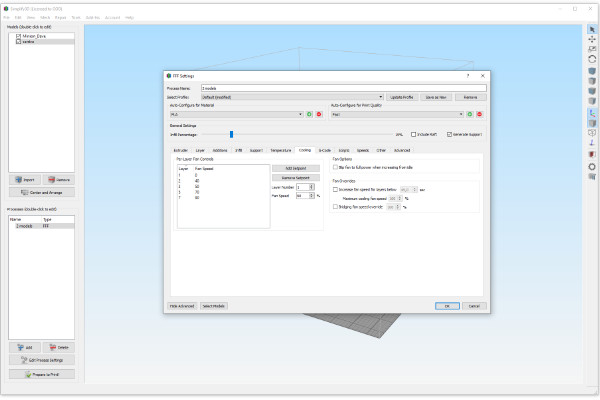
La descripción de los ajustes de las opciones del código G es bastante específica. Si es usted principiante, céntrese en la configuración predeterminada o utilice la configuración del perfil. Sin embargo, es útil estudiar este tema en tutoriales para desarrolladores o en Internet.
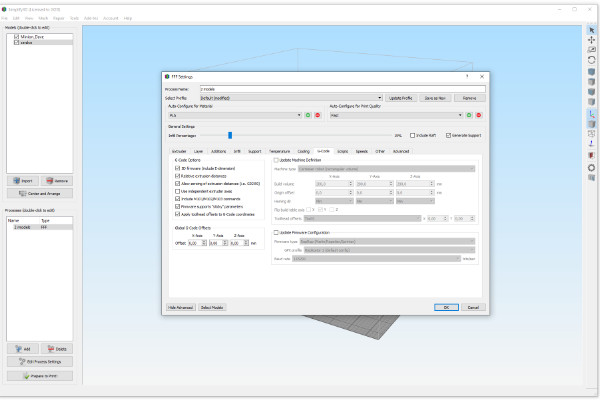
La pestaña “Scripts” te permite escribir operaciones típicas de la máquina utilizando los comandos G-code estandarizados de tu impresora 3D al iniciar y finalizar la impresión, cambiar de herramienta (extrusor), retraer y cambiar a otra capa.
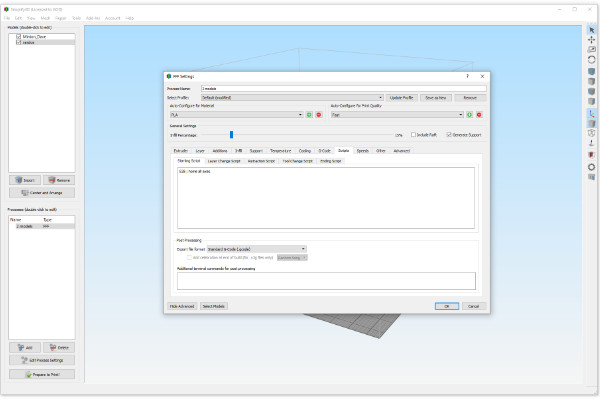
Los modos de velocidad de las distintas áreas de impresión en la pestaña “Velocidad” se determinan como porcentaje de la “Velocidad de impresión por defecto”. Pueden asignarse a perímetros exteriores, relleno interior, soportes y movimiento en los planos XY y Z.
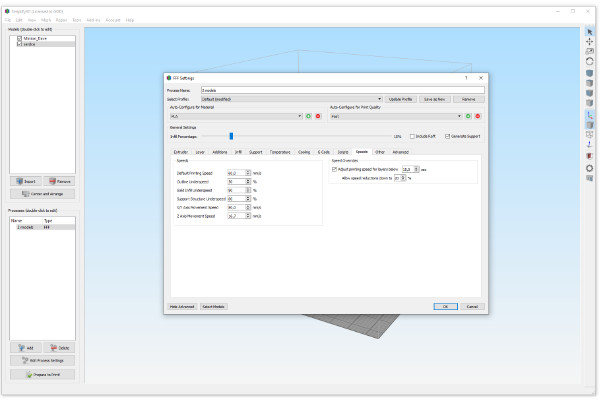
La pestaña “Otros” permite configurar los parámetros de los puentes de impresión, el diámetro y las características del hilo de filamento, y los datos para cambiar el extrusor (herramienta).
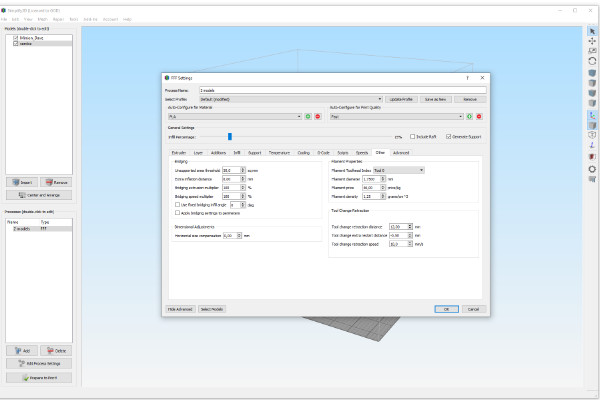
En este artículo omitiremos una descripción detallada de los ajustes específicos de la pestaña “Avanzado”, ya que no son fundamentales para la impresión de prueba.
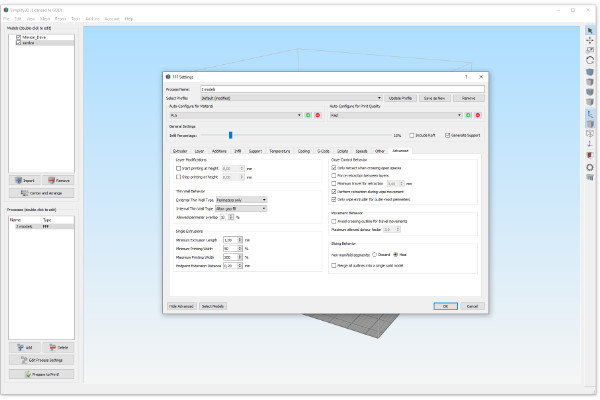
Después de configurar todos los ajustes anteriores según sea necesario, guarde el nuevo perfil haciendo clic en “Aceptar”. Siempre puede volver a editar este perfil haciendo clic en el botón “Editar configuración del proceso”.
Antes de pasar al siguiente paso, recordemos la organización de los soportes “personalizados” que hemos mencionado antes. Su aspecto es el siguiente
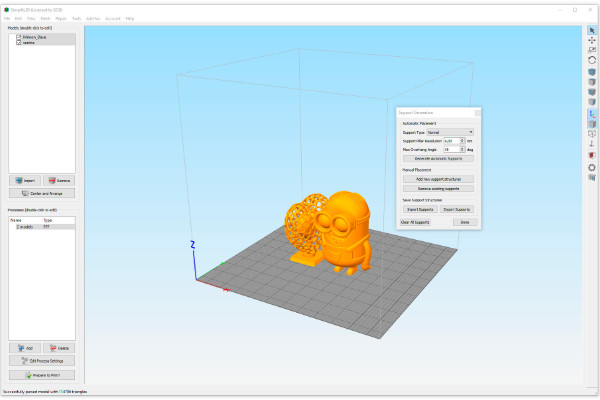
Los ajustes de los soportes son bastante sencillos e incluyen la definición del ángulo umbral y el grosor del segmento de soporte que se convertirá en estructuras de soporte definidas por el usuario cuando se corte. Puede hacer clic en los botones para generar soportes automáticamente, añadirlos y eliminarlos, importarlos, exportarlos y borrarlos, etc. El resultado es el siguiente.
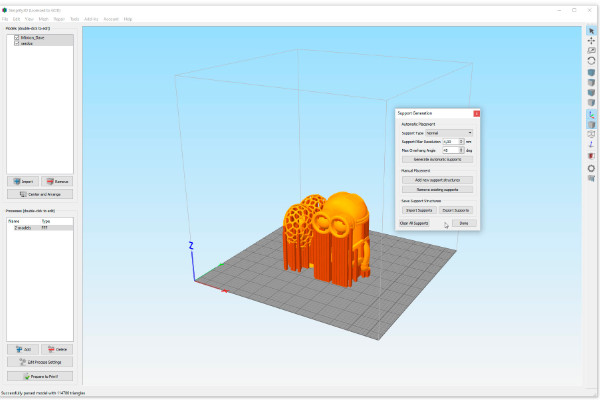
Ahora podemos empezar a cortar nuestros modelos.
Selecciona el proceso y haz clic en “Preparar para imprimir”. El proceso de corte lleva algún tiempo. La buena noticia es que el programa mostrará automáticamente una vista previa del resultado del trabajo.
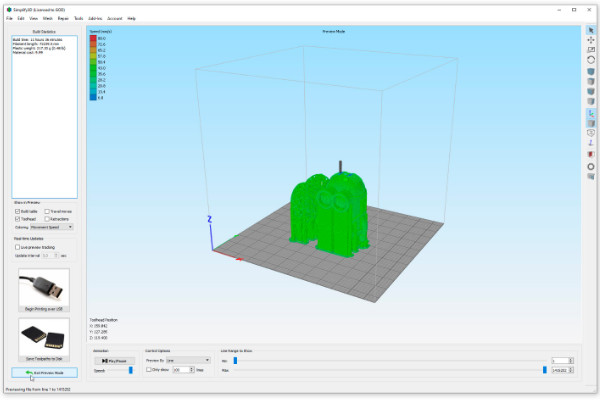
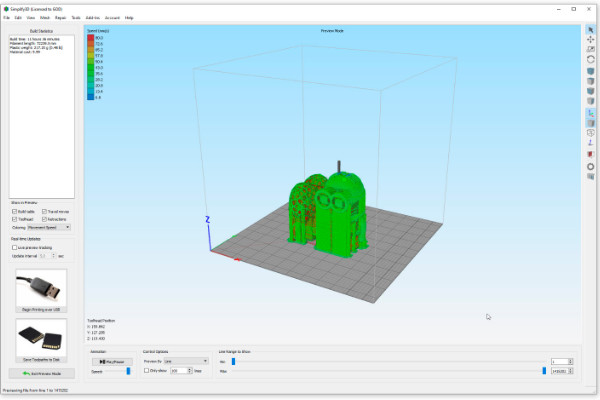
La pantalla mostrará secciones multivelocidad pintadas con colores espectrales.
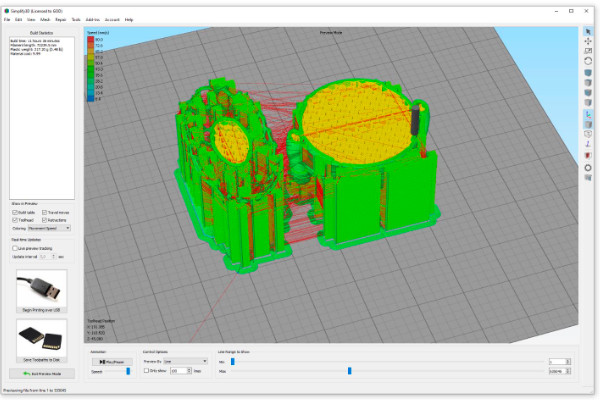
Conmutando las pestañas “Colorear” y “Mostrar en vista previa” se puede establecer la visibilidad de varias partes del modelo, herramienta, desplazamientos, soportes, trayectorias de herramienta, retracciones y otros parámetros de formación de la pieza al imprimir.
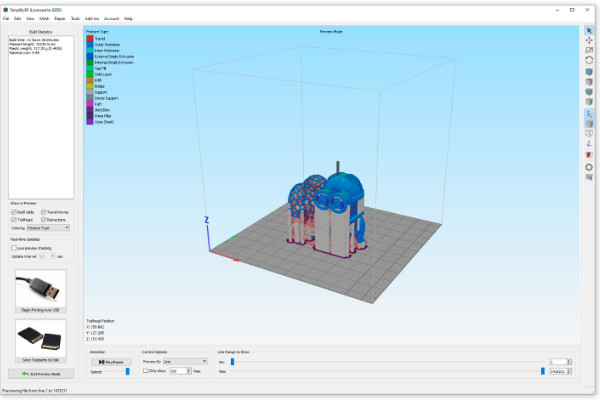
Tras la revisión de control, puede grabar el archivo de código G terminado en un soporte portátil haciendo clic en el botón “Save Toolpaths to Disk” o enviarlo a la impresora. Para esto último, seleccione “Iniciar impresión a través de USB” utilizando el mismo botón.
El “Panel de control de la máquina” te permite no sólo gestionar y controlar las unidades y componentes de tu impresora, sino también hacer una cola de impresión a partir de los documentos terminados, añadiéndolos y eliminándolos de la biblioteca de código G.
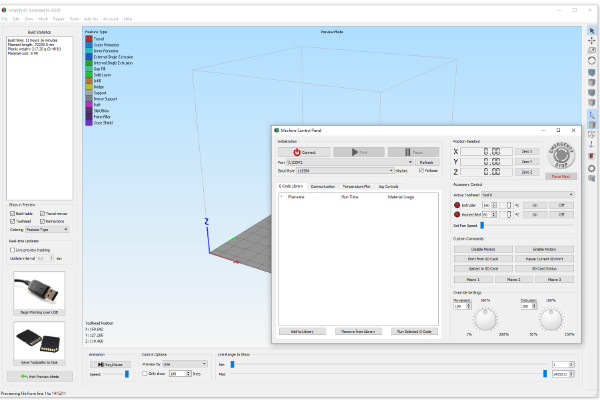
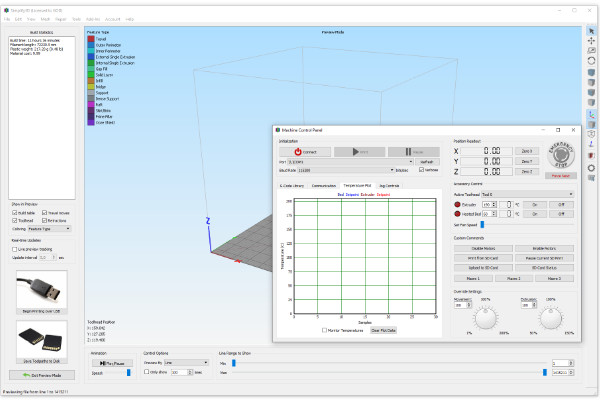
Informa sobre las condiciones de temperatura de los nodos de su impresora en modo On-Line.
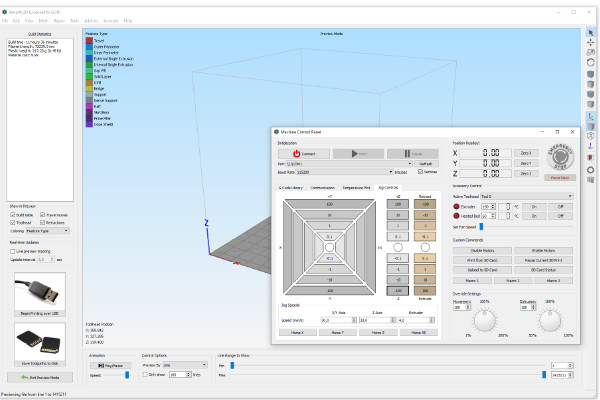
Gestión de mecanismos y herramientas de impresión.
Eso es probablemente todo lo que se puede describir en una breve reseña de este popular cortador Simplify3d. Mucha más información se puede encontrar en su sitio web oficial. Incluso si usted todavía no está listo para pagar $ 149 para comprar este cortador 3D, usted puede aprender a usarlo de forma gratuita.
Hay una garantía de reembolso de dos semanas si decide pagar por el programa. Sin embargo, aunque no lo compres, puedes ver tutoriales en vídeo sobre el programa
Aquí tienes algunos enlaces para empezar:
Para principiantes:
https://www.simplify3d.com/support/articles/#level-1-:-beginner
Impresión 3D – Tutorial de código G, trabajo con tipos de archivo, perfeccionamiento de la primera capa, omportación y gestión de sus modelos.
https://www.simplify3d.com/support/articles/#level-2-:-intermediate
¡Diferentes ajustes para diferentes áreas de modelos, balsas, faldas y campos! Esta es una guía para principiantes para nivelar automáticamente el sitio, identificar y corregir errores comunes de malla, añadir y modificar las estructuras de apoyo.
https://www.simplify3d.com/support/articles/#level-3-:-advanced
Impresión multicomponente, impresión de paredes delgadas y detalles finos, impresión con varios extrusores.
3. IdeaMaker
- Página web oficial: https://www.raise3d.com/
- Disponibilidad: Gratuita.
- Plataformas: Windows (32,64 bits), MacOS X (10.7 y posteriores), Linux (Ubuntu (se recomienda Ubuntu 14.04 LTS y posteriores), Debian y Fedora (32,64 bits).
- Idioma: Inglés, ruso, etc.
Raise3D comenzó su andadura con la creación de una cortadora. Hoy es una empresa global que produce impresoras 3D y equipos profesionales. La cortadora de la empresa se conoce como IdeaMaker. La cortadora tiene todas las características necesarias de un software fiable, de alta calidad, sin problemas y con potentes capacidades informáticas. También cuenta con una interfaz flexible y adaptable, y un alto grado de capacidad de integración.
Como si previeran el desarrollo de la industria 3D y su paso gradual a los servicios en la nube basados en diversas tecnologías 3D, los desarrolladores de RAISE3D se centraron en las soluciones de red, la autonomía, el control de procesos y el almacenamiento de la información necesaria para el funcionamiento del equipo.
En nuestra reseña de la cortadora IdeaMaker, veremos primero los aspectos básicos de este software. En mayo de 2020, una actualización del software permitió integrar el flujo de trabajo en el sistema “pick and print”. Esto simplifica las tareas de preparación de modelos a distancia, selección de materiales, ajustes de impresión y obtención del modelo acabado.
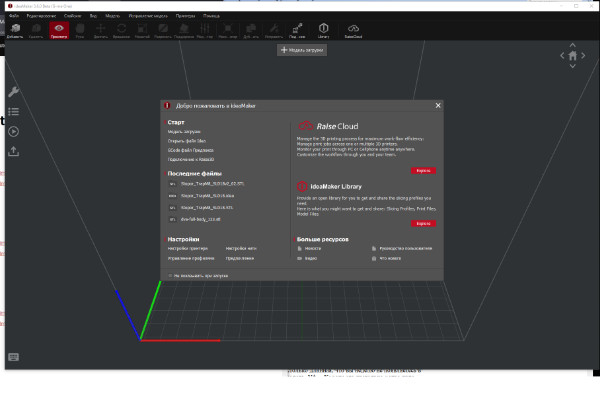
IdeaMaker cuenta con una ventana informativa de bienvenida, en la que podrá integrar inmediatamente su trabajo en el espacio en la nube, controlar su ejecución a distancia y seleccionar perfiles ya preparados para el corte con una amplia gama de materiales. Esto puede hacerse incluso en su smartphone.


Aparte de estas características únicas, es fácil empezar a utilizar el software. Sin tener que pulsar botones adicionales ni buscar en los menús, puedes ir a “Configuración de la impresora” e hilos, “Administrar perfiles” y seleccionar “Preferencias”.
Por supuesto, también puedes descargar archivos recientes y seleccionar elementos del menú Inicio estándar. También hay una sección de noticias, vídeos actuales y la Guía del usuario.
Inicialmente, IdeaMaker se desarrolló para las impresoras Raise3D. El programa tiene amplias funcionalidades, incluyendo una webcam integrada para el control de la impresión. Este programa está basado en un motor de 64 bits.
Sin embargo, si usted no tiene una impresora 3D Raise3D, puede crear y utilizar la configuración de su impresora. Esto significa que el slicer también funciona con impresoras 3D de terceros, como es el caso de Cura y Simplify3D.
Sin embargo, hay una limitación importante de IdeaMaker; la compatibilidad cinemática. El software sólo puede soportar el mecanismo de movimiento del cabezal de impresión tipo Ultimaker y el extrusor tipo balancín hasta 2 hot ends.


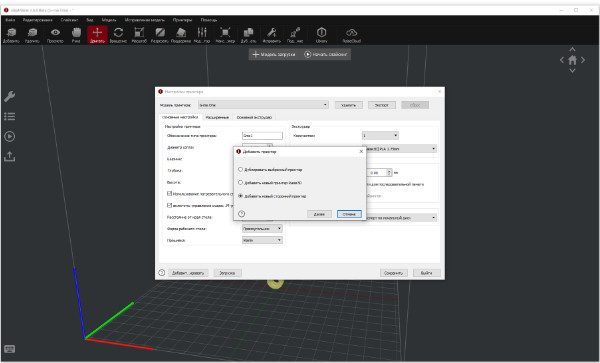
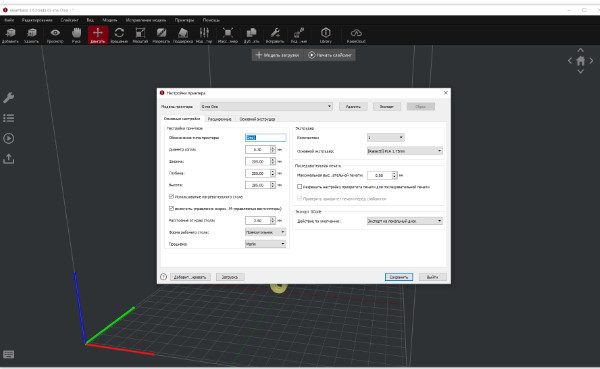

El programa está disponible en inglés y otros idiomas.
En cuanto a calidad y comodidad, IdeaMaker supera fácilmente a algunos de los mejores cortadores 3D del mercado. El slicer tiene un potente motor, un amplio conjunto de utilidades para resolver casi cualquier tarea de preparación de modelos para la impresión y su finalización con éxito.
Dispone de una sólida función de reparación de modelos. Al cargar un archivo STL dañado, aparecerá una alarma en la carpeta del proyecto. Y en la esquina inferior derecha, la ventana de información proporcionará detalles sobre los daños detectados.
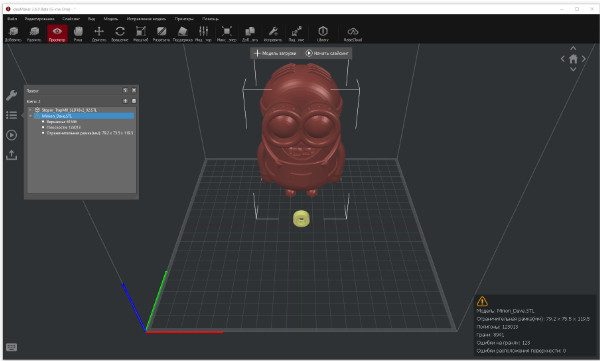

Puedes reparar tu modelo dañado haciendo clic en el botón “Reparar” con la imagen de una llave inglesa con un signo más en el panel superior de herramientas.

Cuando finalice el proceso de reparación, aparecerá una casilla de verificación verde y un informe detallado en la ventana de información inferior izquierda.
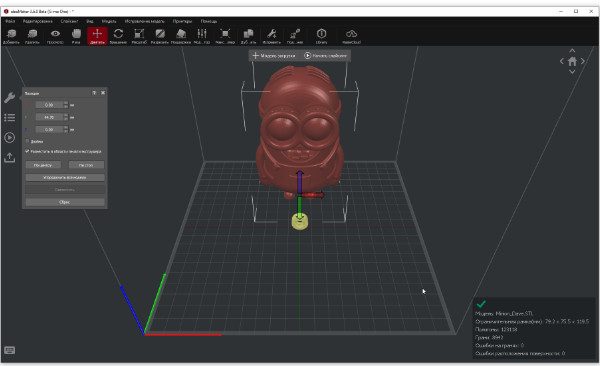

El algoritmo de configuración de esta cortadora es algo diferente al de sus homólogas.
Aparte de elegir ajustes de impresora ya hechos, plantilla o crear su propio perfil, puede configurar o seleccionar una plantilla de ajustes de filamento. Esto es básicamente lo mismo que la configuración del material. A continuación, vincule estas plantillas a cada uno de los extrusores activos.


Después, configura o elige un perfil de impresión ya preparado.


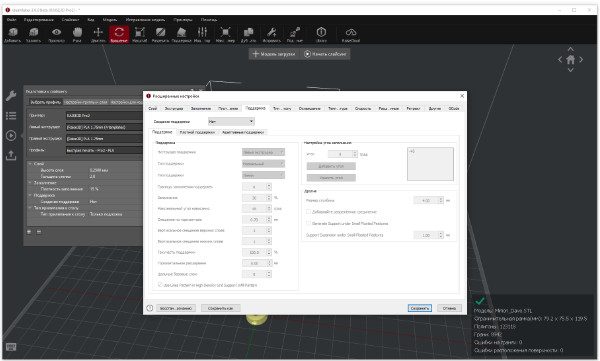
A continuación, seleccione un modelo o un grupo de modelos e inicie el corte haciendo clic en el botón correspondiente.
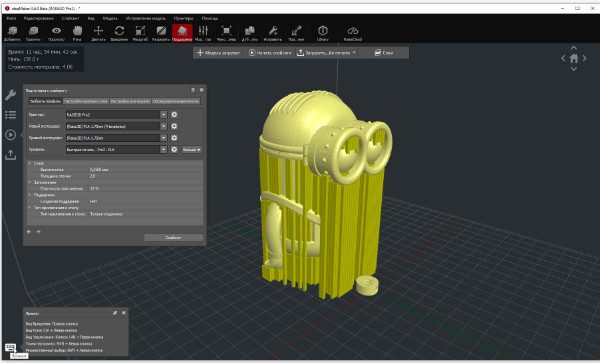


Una vez finalizado el proceso, se abrirá una ventana. En la ventana, puede enviar inmediatamente el resultado para su impresión a una impresora o a la “nube”. También puedes ir a la vista por capas haciendo clic en el botón de capas.
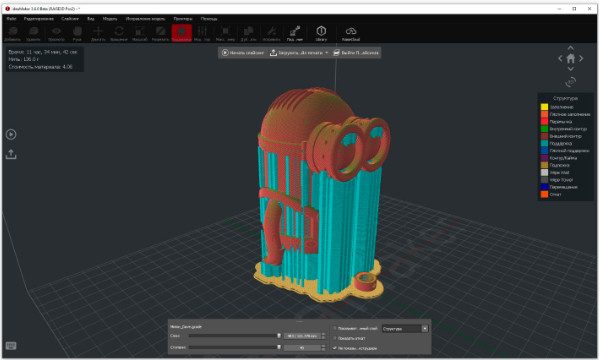
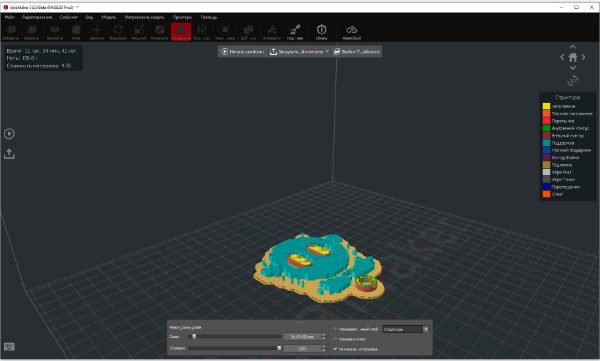
Una vez finalizada la revisión de control del resultado, puede volver a la edición de modelos seleccionando el botón derecho situado debajo de la barra de herramientas superior denominado “Salir del rebanado”. Alternativamente, puede iniciar un nuevo proceso de corte cambiando los perfiles de configuración de impresión en la ventana “Seleccionar perfil” que se abre.
El siguiente paso es cargar el archivo de impresión en una impresora o en la nube, o guardarlo en una unidad USB.
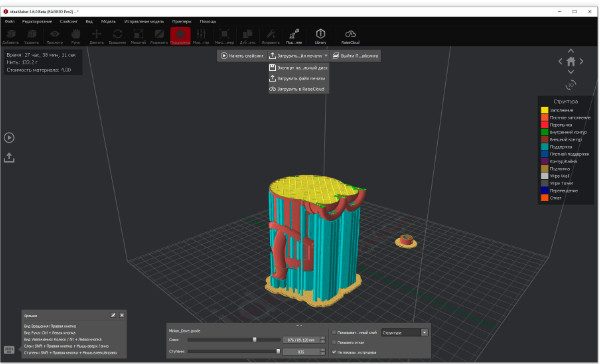

En general, preparar un modelo para imprimirlo en un slicer de ideaMaker no es complicado. Por supuesto, el slicer 3D funciona mejor con impresoras Raise3D, por ejemplo, la más popular Raise3D Pro2 o un modelo más modesto Raise3D E2.
Sin embargo, en mayor medida lo apreciarán los empresarios que trabajan profesionalmente en el sector de la impresión 3D. El software resulta especialmente útil en estructuras de producción integradas en el sistema.
Si los parámetros mecánicos de su impresora son compatibles con ideaMaker, el slicer será la solución más equilibrada para organizar el proceso de impresión tanto para una como para varias de sus impresoras. Aún mejor, el software está disponible de forma gratuita.
Otras características destacables de ideaMaker son la compatibilidad con hasta 2 extrusores, la posibilidad de dividir el modelo en partes para imprimirlas por separado, capas adaptables y soportes editables inteligentes, compatibilidad con la impresión secuencial de varias partes, entre otras.
En general, ideaMaker tiene muchos ajustes que le permiten personalizar completamente su trabajo de impresión.
En Internet se puede encontrar un manual de instrucciones detallado de la cortadora ideaMaker. Aquí tienes una guía rápida en vídeo:

4. U.P. Studio
- Página web oficial: https://www.tiertime.com/
- Disponibilidad: Gratuita.
- Plataformas: Windows 7 y superiores (32,64 bits), MacOS 10.10, (iPhone iOS, iPad iOS)
- Idiomas: Inglés, ruso, etc.
La gama de impresoras 3D de Tiertime incluye la X5, UP300, UP Mini 2 ES, UP Box+, UP Plus 2, UP Mini 2, Cetus3D, entre otras.
En los últimos años, muchos fabricantes de impresoras 3D han cambiado su modelo de negocio de hacer hincapié en los aspectos técnicos de sus equipos a la comodidad y facilidad de uso. Cada vez más fabricantes piensan en el usuario final a la hora de fabricar sus impresoras.
Con las mejores impresoras 3D del mercado, los usuarios disponen de amplias opciones en cuanto a accesibilidad, almacenamiento y preparación de modelos de impresión 3D. La mayoría del software y el hardware de las impresoras 3D no están vinculados al ecosistema de una marca.
El ecosistema actual de impresión 3D en la nube te permite recibir, preparar y enviar el modelo que necesitas imprimir en cualquier impresora disponible, siempre que estés conectado a Internet. Por supuesto, tendrás que insertar filamento en las impresoras 3D antes de enviar un trabajo. Además, tendrás que retirar manualmente la pieza impresa de la impresora cuando finalice un trabajo.
En el futuro, las minifábricas de impresión 3D se irán convirtiendo a medida que madure la infraestructura de impresión 3D en la nube.
Tiertime es conocida por sus impresoras 3D de gran formato. Las impresoras de la empresa presentan un diseño industrial elegante y soluciones técnicas integradas. Por ejemplo, las complejas piezas únicas de la impresora coexisten con las piezas impresas en 3D.
La cortadora Up Studio de Tiertime es algo más que una cortadora. El programa es un vínculo fundamental con otros programas del ecosistema de impresión 3D. Su interfaz es sencilla, fácil de entender y funcional.


Si no tienes una impresora Tiertime, o no está conectada a tu ordenador, puedes abrir un modelo pero no verás nada en la pantalla.
Después de iniciar UP Studio, crea una cuenta y registra tu impresora. Si ya tienes una cuenta, inicia sesión.
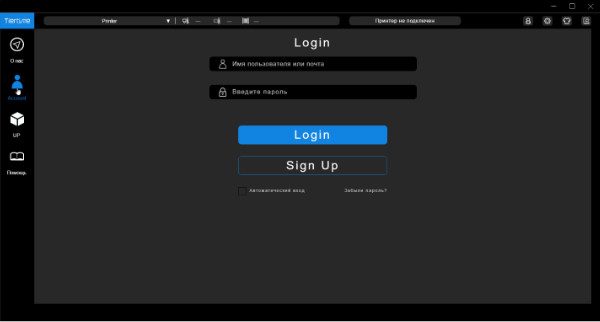
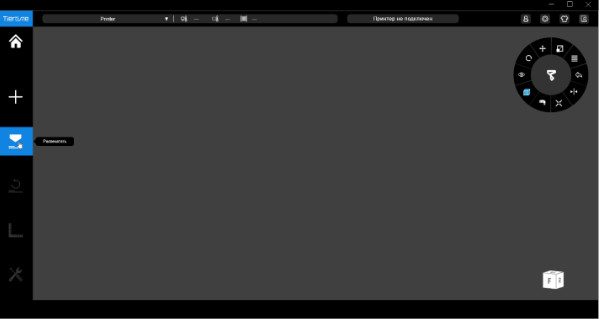
En la parte superior de la pantalla de trabajo, hay una línea de información y servicio.
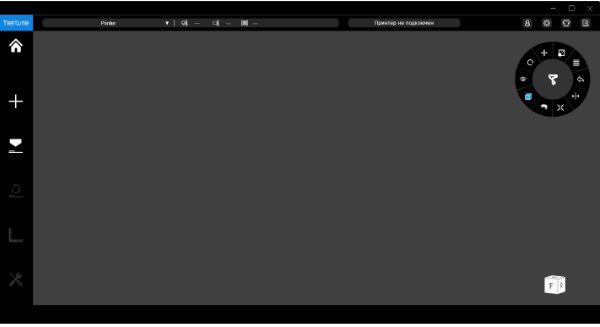

Otra información que se ofrece en la pantalla es información sobre el modelo de impresora conectada, añadir una nueva, condiciones de temperatura de las zonas activas y estado de la conexión.
También hay 4 botones, entre ellos el de “Inicio de sesión” que ya hemos visto en la ventana anterior. El segundo botón, indicado por el icono del engranaje, es el de “Configuración”. Este botón abre la ventana de configuración del programa.


U.P. Studio dispone de interfaces en nueve idiomas. Puedes seleccionar o añadir una impresora en la interfaz buscando en la red Wi-Fi. También puedes comprobar la versión del software y, si es necesario, actualizarla. Otras cosas que puedes hacer son borrar la caché de los modelos descargados y configurar las redes para diferentes protocolos y puertos.
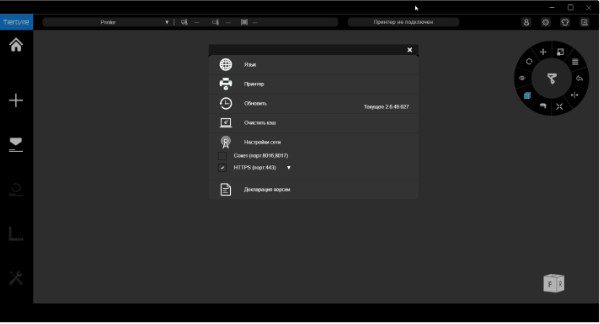
También puede ver la licencia del programa.
El tercer botón, en forma de “camisa”, muestra la interfaz del menú de diseño. También existe la opción de colorear el programa.
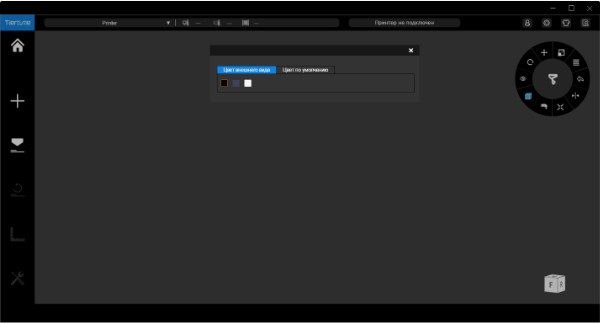
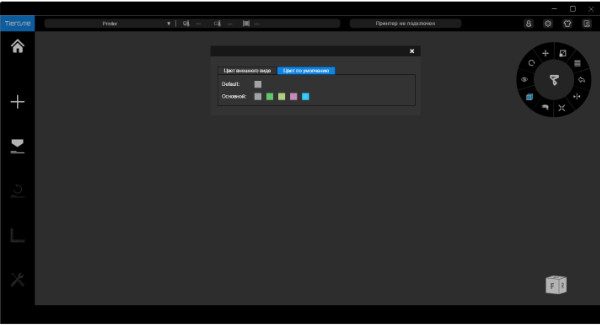

El botón situado en el extremo derecho del campo de información superior (desplácese con un bolígrafo) le permite crear y enviar rápidamente una solicitud de asistencia técnica.
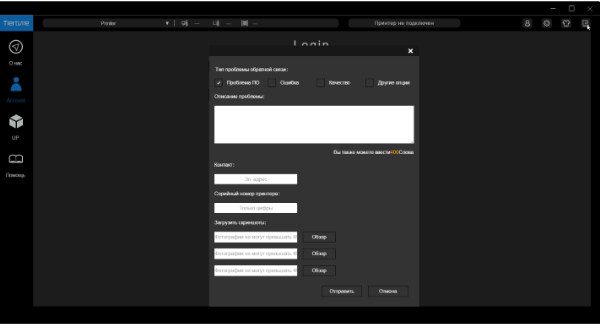
El menú de herramientas de la columna de la izquierda consta de cuatro secciones (botones). El botón “Sobre nosotros” abre una pantalla con información general del fabricante. El botón “Cuenta” duplica el menú superior y ofrece la posibilidad de registrarse o entrar en la red. El botón “Ayuda” abre una ventana con enlaces a vídeos formativos e informativos publicados en el canal de Youtube del fabricante.
El botón más funcional de esta lista es el de “ARRIBA”. Al hacer clic en él, se accede a la funcionalidad de la cortadora. Para salir de este modo, haga clic en el botón “Inicio” en la parte superior de la columna izquierda.
Echemos un vistazo más de cerca a esta pantalla.
El botón “Más” le permite añadir objetos que desee imprimir. El botón “Imprimir” abre un menú de ajustes de impresión y opciones de impresora. Puedes abrir el modo avanzado haciendo clic en las flechas dobles del menú superior derecho de la ventana.


Up Studio incorpora varias herramientas CAD.
Con la herramienta “Añadir” (+), puede importar un archivo STL acabado, así como crear, colocar y modificar varias “primitivas” (un cubo, una esfera, un cilindro, prismas de diversas formas, un cono, una pirámide, un toroide, un disco, una estrella y texto).

Up Studio es quizá el único slicer que integra una herramienta para convertir un mapa de bits bidimensional en un modelo 3D.

Subiendo una imagen, puedes darle un grosor y luego imprimirla.


Echemos un vistazo a la herramienta de interfaz, que tiene forma de menú circular. Es funcional y agradable para trabajar.
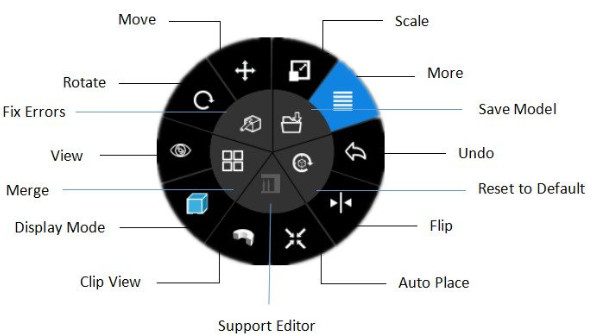

Utilice las herramientas estándar de desplazamiento y modificación, situadas en el menú circular, para colocar una pieza importada en el volumen de trabajo de la impresora.


El menú de configuración de impresión tiene tanto una vista estándar simplificada como ajustes avanzados.
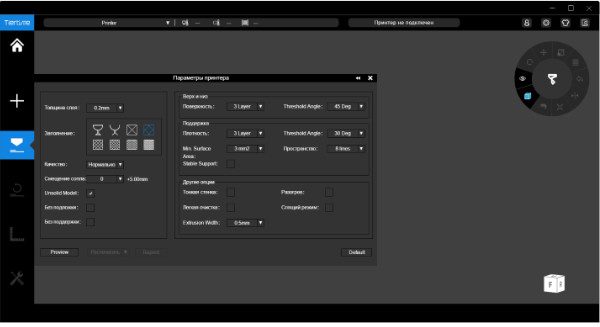
Tras el corte, puedes comprobar los resultados moviendo el control deslizante situado en la parte inferior de la pantalla. Allí también se indican el tiempo de impresión y el peso del material.


La cortadora UP Studio puede empezar a imprimir en tres clics. También hay muchas opciones avanzadas para configurar e imprimir tanto modelos sencillos como “pesados” con una compleja organización de soportes.


Para su formación se utiliza todo un Editor de Apoyos. El Editor de Apoyos permite activar o desactivar la visualización de cada apoyo individualmente, fijar el ángulo de “activación” del mismo, establecer su área de cobertura, fijar la “densidad de techo”, etc.

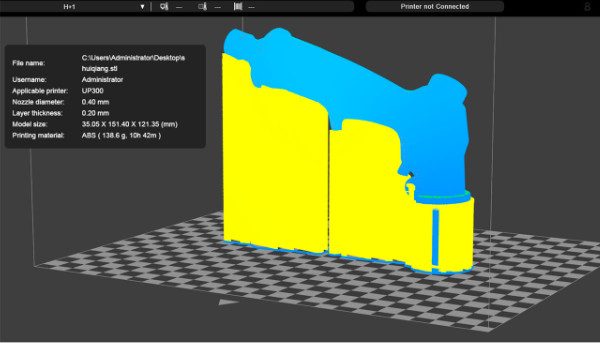

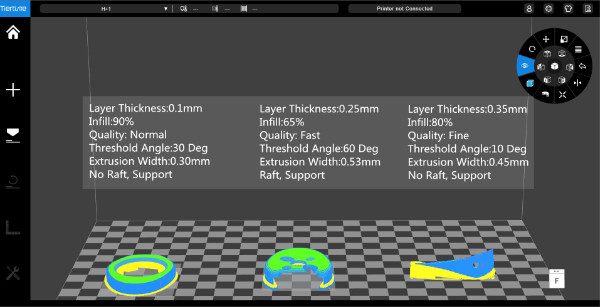
También hay algunas opciones de impresión casi estándar, que muestran la información sobre la impresión de piezas con diferentes ajustes.

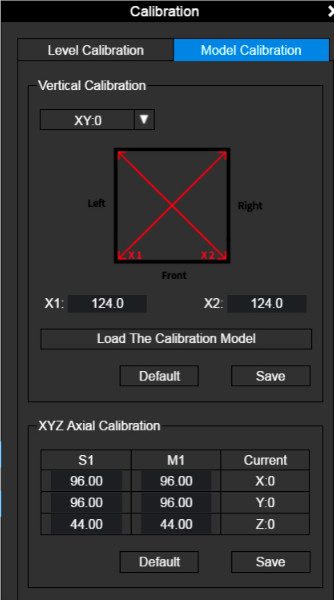
La compleja organización del proceso de 9 puntos para determinar las dimensiones de la impresión y nivelar el escritorio Martix se encuentra en un menú aparte.

Para un repaso completo de todas las funciones de UP Studio y las aplicaciones en la nube, mira el siguiente vídeo:

Aquí está el anuncio del canal oficial de TierTime en Youtube.
5. FlashPrint
- Sitio oficial: https://www.flashforge.com/
- Disponibilidad: Gratuita.
- Plataformas: Windows (32,64 bits), MacOS, Linux (32,64 bits)
- Idiomas: Inglés, ruso, etc.
Zhejiang Flashforge 3D Technology Co., Ltd fue fundada en 2011 en China, y es uno de los mayores fabricantes de impresoras 3D en la actualidad. Las impresoras 3D de esta empresa se encuentran entre las diez primeras en varias categorías.
Las impresoras 3D Flashforge son fiables y ofrecen una excelente relación calidad-precio.

Ventana de inicio del cortador Flashprint
Sin embargo, Flashprint sólo está diseñada para funcionar con impresoras 3D Flashforger. Además, sólo está disponible en línea. Por lo tanto, si no tienes un modelo de impresora 3D Flashforge ni estás conectado a Internet, no podrás utilizar este cortador.
Cuando hagas clic en los botones “Barra de herramientas”, “Configuración” e “Información de la impresora” del menú “Herramientas” y no hayas conectado una impresora Flashforge, aparecerá una ventana con el mensaje: “Conectar a impresora”.

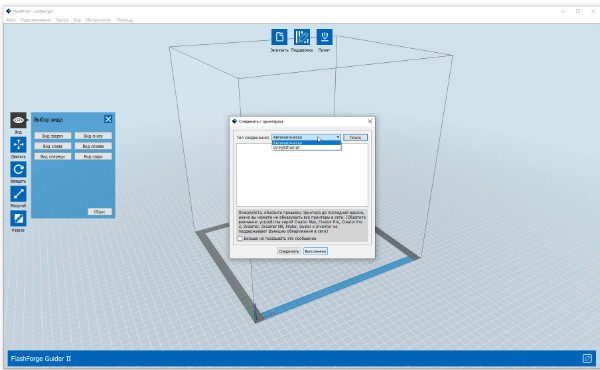
Ventana de comunicación con la impresora.
La lógica de esta cortadora “corporativa” es muy sencilla. Tienes que hacerlo todo siguiendo una secuencia determinada, paso a paso. Sólo tienes que abrir la cortadora, indicar qué impresora tienes y conectarla al programa y, si es necesario, actualizar el firmware. Sin hacer esto, todas tus acciones se considerarán sólo trabajo preparatorio.
Sin embargo, las etapas pueden guardarse en un disco USB en formatos exclusivos de la cortadora.

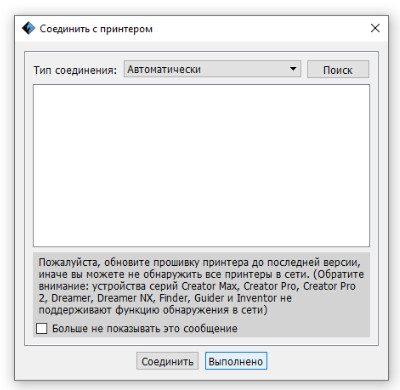
Algunos modelos de impresora no admiten la detección de redes.
Después, sube el modelo. No puedes hacer ningún otro preajuste sin un modelo. El slicer comprobará automáticamente si hay errores en el modelo y, si los hay, tratará de repararlos con tu consentimiento.
A continuación, puede colocar el modelo en la mesa como desee utilizando las herramientas de manipulación estándar. En la herramienta “Rotar”, hay una opción “Superficie a plataforma” que colocará el plano seleccionado sobre la mesa haciendo doble clic en el polígono deseado.

También existe una función para colocar automáticamente el modelo en el volumen de trabajo
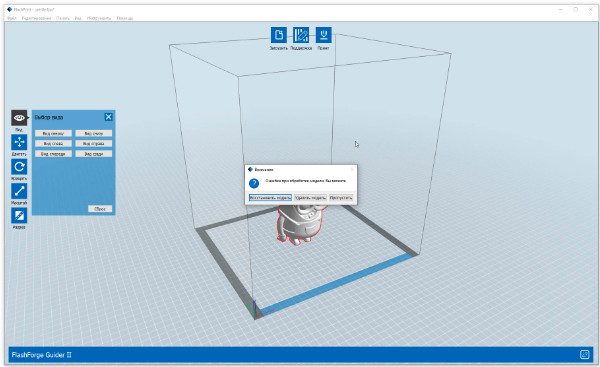

El modelo de reparación de automóviles también está presente

Y funciona rápido
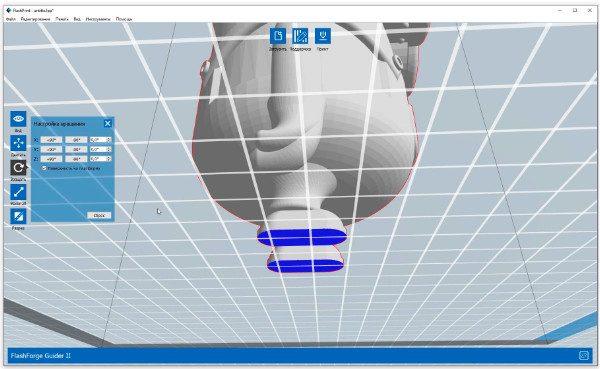
Superficie a plataforma en acción
Cuando el modelo encaja correctamente en el volumen de trabajo, se activan los botones “Soporte” e “Imprimir” situados en el centro de la parte superior de la pantalla. Esto significa que la cortadora te permite seguir adelante.
Al hacer clic en “Soporte”, aparecen 4 botones en la parte superior y 3 en la izquierda con la siguiente funcionalidad: configuración de parámetros, colocación automática, añadir y quitar soportes, seleccionar un modelo, borrar todos los soportes y volver al menú anterior.
Los parámetros de los dos tipos de soportes, arborescentes y lineales, son concisos como todo el programa. Compruebe las capturas de pantalla a continuación.


Creación automática de soportes de árbol editables.

Parametrización de los soportes arbóreos.

Cuando se haya completado la asistencia, puede añadirla o eliminarla.
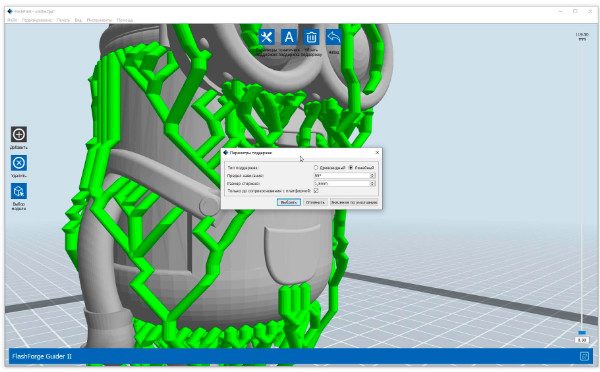
Los soportes para árboles pueden sustituirse por otros lineales.
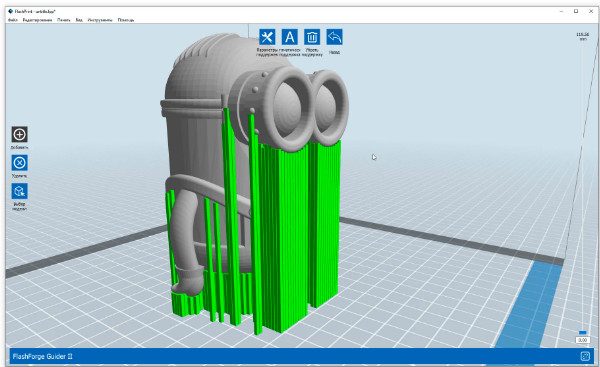
También pueden editarse.

También puede organizar manualmente los soportes como desee.
Una vez generados los soportes, se le pedirá que los guarde en el formato *.fpp exclusivo del programa. Es posible que los necesite en el futuro.
Además, al iniciar los ajustes de corte con el botón “Imprimir”, puede seleccionar varios perfiles de impresión ya preparados o especificar los valores \u200b\u200b de algunos parámetros de impresión estándar en las pestañas; “altura de capa”, “conchas”, “relleno”, “velocidad”, “temperatura” y “otros”.
Cuando se conecta una impresora, se puede acceder al modo Experto (una configuración avanzada de los parámetros de impresión) haciendo clic en el menú “Configuración” y seleccionando el tipo de ventana de configuración. En este modo, existe la posibilidad de ajustar la compensación interna y externa.
Tras indicar los parámetros, pulsa el botón “Seleccionar” e inicia el procedimiento de corte. Asegúrate de guardar el proyecto a lo largo del proceso con una extensión única *.gx

La ventana de selección de perfiles de impresión estándar …

… y ajustes adicionales.
El resultado visual del corte puede asustar incluso a un usuario experimentado. En un único lío de color lila pálido, no podrá distinguir las paredes exteriores, los rellenos, los soportes y otros elementos del proceso de impresión. Los desarrolladores decidieron que, aparte del control capa por capa, no se debe mirar el resultado.
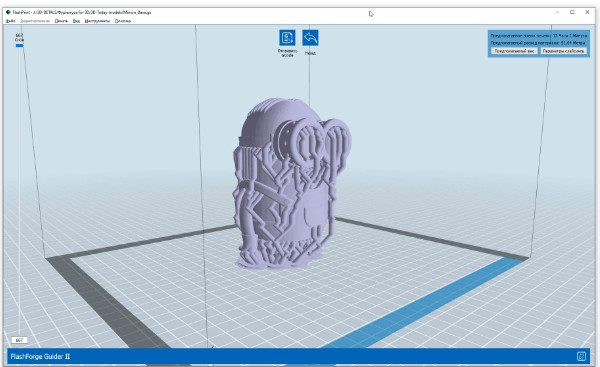
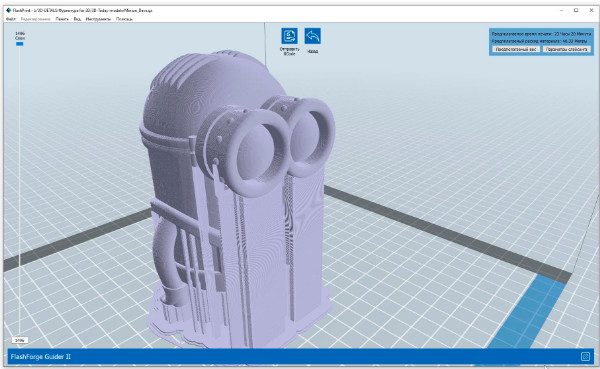
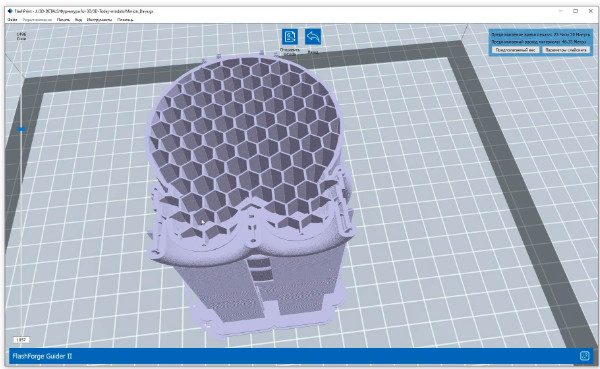

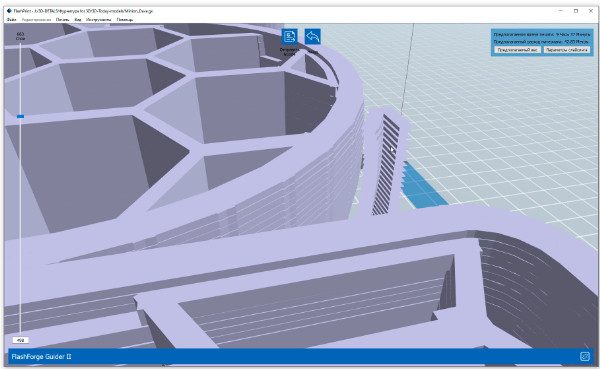
El siguiente paso es hacer clic en el botón “Submit GCode” y controlar el proceso de impresión si tienes una impresora 3D Flashforge. De lo contrario, haga clic en el botón “Atrás” y guarde el resultado de su trabajo en formato de archivo stl, obj, 3mf o fpp.
Aunque el programa realiza todos los procedimientos preparatorios con bastante rapidez, la velocidad se reduce tras el corte. La visualización del objeto cortado en capas es muy lenta, incluso si se dispone de un buen PC con excelentes recursos.
También hay un botón “Cortar” que lanza la herramienta para dividir una pieza con un plano para imprimirla en partes. Los planos pueden ser X, Y, Z o dibujados con el ratón. Los extremos se cierran automáticamente.


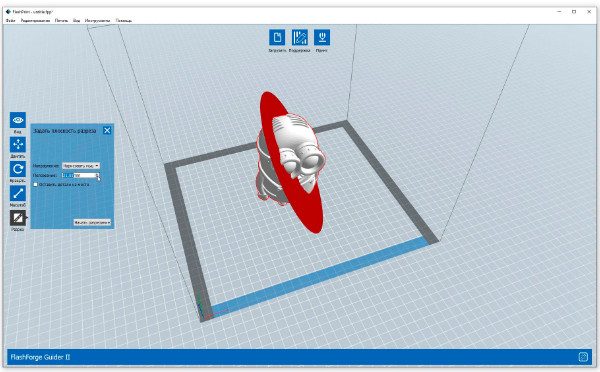


En resumen, FlashPrint tiene un conjunto de características estándar adecuadas para el trabajo rutinario diario con las impresoras 3D Flashforge. El slicer no funciona con otras impresoras de terceros.
Con este slicer, puedes importar un modelo, colocar soportes y guardar el resultado en stl. Sin embargo, los soportes parecen baobabs en un bosque de abedules, Tenlo en cuenta si estás acostumbrado a los servicios de Meshmixer.
Además de los slicers listados, también debemos mencionar otros slicers disponibles. Estos incluyen Slic3R, Prusa Slicer (esto es en realidad un rediseño de Slic3R), Repetier-Host, Kisslicer, y Skeinforge. Algunos de los slicer 3D merecen una reseña aparte.
También hay docenas de programas diferentes que le permiten preparar modelos 3D para la impresión. Incluso Windows 10 tiene una aplicación de impresión 3D incorporada lista para procesar e imprimir su modelo para los socios de Microsoft, si pasa el examen incorporado.
Elegir un slicer es igual que elegir una impresora. Ten en cuenta tus objetivos y elige un programa en función de tus prioridades y tareas. Además, si dirige una granja de impresión 3D, las impresoras pueden gestionarse eficazmente si existe un sistema basado en la nube para gestionar y distribuir los trabajos de impresión.

