


Lea nuestra reseña de Ortur Laser Master 2 Pro para conocer las capacidades de este grabador láser.
Hoy vamos a analizar un grabador láser de Ortur. En concreto, vamos a analizar el Ortur Laser Master 2 Pro.
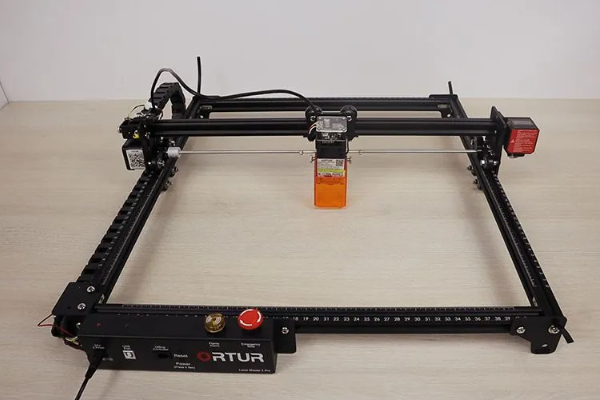
DISPONIBLE EN ORTUR
Revisión de Ortur Laser Master 2 Pro
Equipo
El grabador Ortur Laser Master 2 Pro viene semi-ensamblado. Dentro de la caja, obtendrá lo siguiente:
- Un eje X completamente montado
- 4 perfiles de aluminio
- Un módulo láser
- Un canal de cables con cables
- Un tablero de control
- Unas gafas
- Un conjunto de tableros de prueba
- Una conmutación con sujeciones
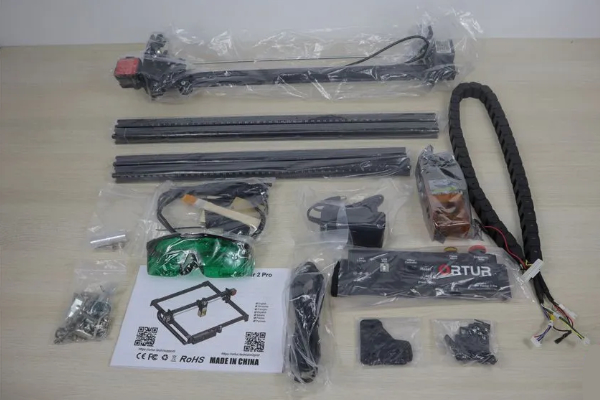
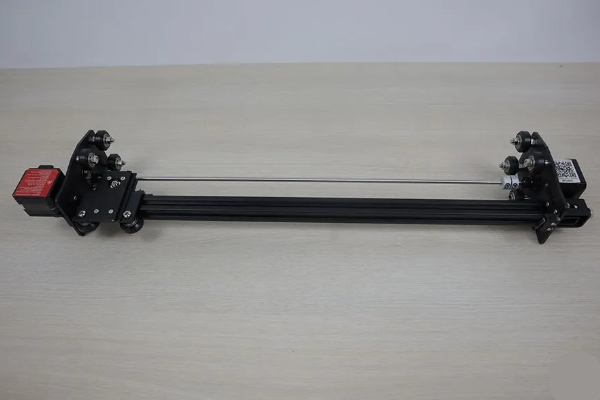
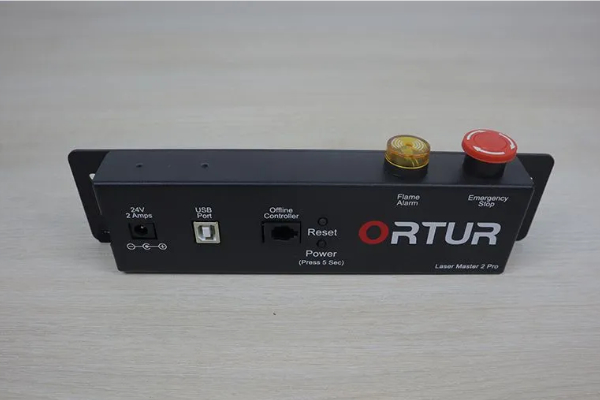

El kit también viene con un manual que muestra cómo montarlo. Sin embargo, el manual no está bien impreso y puede resultar confuso, especialmente para los principiantes. Por lo tanto, le recomendamos que vea el siguiente vídeo sobre cómo montar el grabador láser.
Materiales en la página del grabador
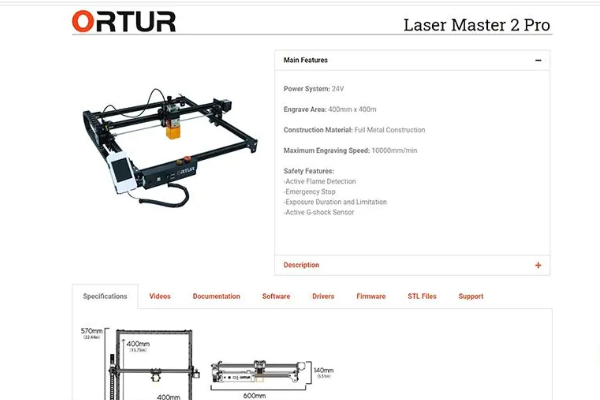
Puede visitar la página oficial del grabador en el sitio web del fabricante, donde está disponible toda la información que necesita. Por ejemplo, hay vídeos sobre cómo trabajar con el grabador e instrucciones más completas en inglés.
En cuanto al software, el Ortur Laser Master Pro 2 puede trabajar con dos opciones: la gratuita LaserGrbl y la de pago LightBurn. Además, en la página del producto, hay un firmware alternativo para la placa de control y un controlador recomendado que debe instalarse para que el grabador funcione correctamente.
Trabajar en LaserGrbl
Pasemos a trabajar en LaserGrbl.
En primer lugar, conecte el grabador al ordenador a través del puerto USB. En la interfaz del software, pulse “conectar”. Esto hará que se active la barra de herramientas.
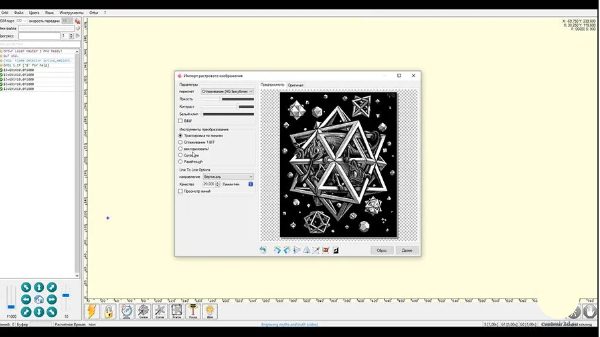
Al abrir una imagen, ajuste los parámetros de antialiasing. Para imágenes complejas con matices, es mejor HQ-bicubic. También hay ajustes para el brillo, el contraste y el balance de blancos.
A continuación, tenemos las herramientas de conversión de imágenes. Por ejemplo, cuando se elige el antialiasing de 1 bit, la imagen se rompe en pequeños puntos y aparece un menú con efectos de desenfoque. La función de vectorización convierte un mapa de bits en una imagen vectorial. También hay un modo de grabar la imagen original sin convertir el programa.
Experimentamos con el modo básico; trazar a lo largo de las líneas.
A continuación, se establece la dirección del movimiento del láser y la calidad del grabado. Aquí la calidad depende del número de líneas por milímetro.

Tras confirmar los ajustes, aparece la ventana de ajuste del láser.
En la primera ventana se ajusta la velocidad de 1000 a 10.000 mm/min.
A continuación se ajusta la potencia del láser. M3 es la potencia constante, mientras que M4 es la potencia variable. Esta última es mejor para el grabado.
Debajo del ajuste están las tolerancias de potencia (de 0 a 100 por ciento), el tamaño de la imagen y los datos de posición.
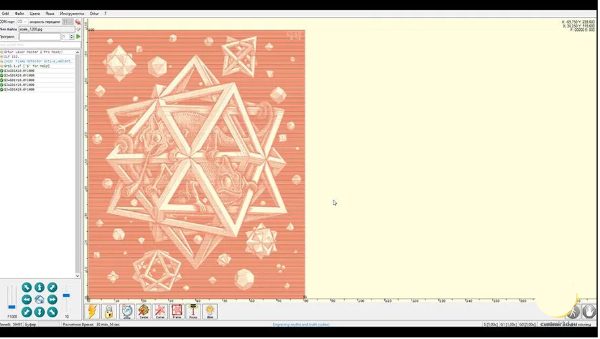
Después de preparar la imagen, las rayas son claramente visibles. Por lo tanto, aumentaremos la calidad del grabado al máximo.
Acerca de la seguridad
Aunque el módulo láser está equipado con una pantalla de protección, no trabaje con él sin las gafas verdes de protección incluidas en el kit. De lo contrario, sus ojos estarán expuestos a la radiación láser y podría acabar teniendo problemas de vista.

Además, al grabar y, sobre todo, al cortar, se emite una gran cantidad de humo acre. Por lo tanto, asegúrese de trabajar con el grabador en una habitación bien ventilada, y preferiblemente con una campana separada.
Estos son algunos de los resultados que puede esperar del grabado con el Ortur Laser Master Pro 2:
Modos de funcionamiento
LaserGrbl trabaja no sólo con monocromos, sino también con mapas de bits en color.

Cuando abres una imagen vectorial, aparece un menú en el que puedes ajustar la velocidad y la potencia del láser.
Al trabajar con un grabador, la principal diferencia entre una imagen vectorial y una imagen rasterizada es que el láser no se mueve a lo largo de las líneas de una imagen rater. Sin embargo, sigue las líneas de la imagen vectorial. Por lo tanto, una imagen vectorial es más adecuada para el corte.

Especificaciones
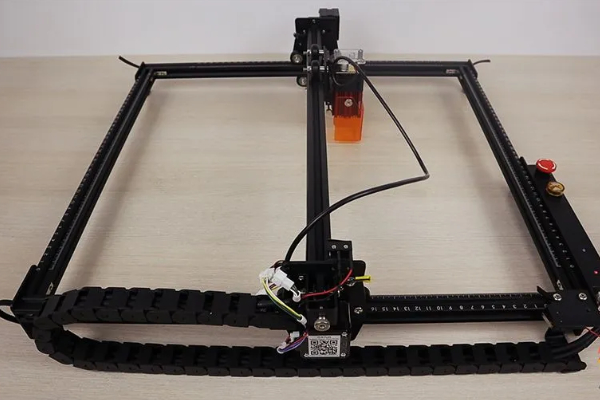
Estas son las especificaciones del grabador Ortur Laser Master 2 Pro:
- Una vez montada, la Laser Master 2 Pro ocupa 550×550 mm
- Tiene un área de grabado de 400×400 mm
- La precisión de posicionamiento XY es de 12,5 micras
- La potencia es de 20 vatios, lo que permite no sólo grabar, sino también cortar materiales como cartón, madera contrachapada, acrílico, cuero y plástico.
Módulo de rotación

Ortur suministra por separado un módulo de rotación para sus grabadores. El módulo permite grabar objetos cilíndricos y cónicos.
Cuando se utiliza el módulo de rotación, es mejor seleccionar la dirección de grabado vertical para controlar el área de grabado en el objeto cilíndrico.

Para trabajar con el módulo de rotación, coloque el grabador en los soportes de manera que el módulo con el objeto grabado encaje. También hay un hueco para enfocar el láser. El propio módulo está conectado al grabador en lugar del eje Y. Por lo tanto, el movimiento del láser se realiza sólo a lo largo del eje X.
Conclusión

El Laser Master 2 Pro es un grabador sencillo pero moderno. Nos encanta su gran superficie de grabado, su software fácil de usar, así como las medidas de seguridad de los dispositivos.
Vea el vídeo de la Ortur Laser Master 2 Pro a continuación.
[su_spoiler title=”Brand Series” style=”glass-gold” icon=”caret-square”]Reseña de Ortur Laser Master 15W | Revisión de Aufero Laser 1 | Reseña de Ortur Laser Master 2 Pro[/su_spoiler]
[su_spoiler title=”Other Brand Products” style=”glass-gold” icon=”caret-square”]Reseña de la impresora 3D Ortur Obsidian [/su_spoiler]
