





Autodesk Fusion 360 es un software de modelado, diseño y cálculo en 3D que combina sistemas CAD, CAM y CAE.


El programa es conveniente para el uso de aficionados, gracias a una opción de licencia individual, y para el uso profesional, gracias a la asequible licencia comercial que se ofrece.
Autodesk Fusion 360 tiene muchas ventajas sobre otros programas de CAD para la impresión 3D. Continúe leyendo para saber más.
[toc]
Revisión de AutoDesk Fusion 360: Origen y características
Fusion 360 surgió a partir de Inventor, un programa de diseño y simulación de Autodesk de fácil manejo que permitía crear modelos y ensamblajes. Posteriormente, Autodesk lanzó un programa aún más exitoso y moderno: Fusion 360.
Fusion 360 es un software de CAD que funciona principalmente en la nube, permitiendo el trabajo en equipo y el almacenamiento de archivos en la nube. Esta innovadora solución se creó a partir de los comentarios y opiniones de los usuarios.
Solución CAD
Una de las características clave de Fusion 360 es la capacidad de crear completamente una pieza, desde un prototipo hasta una solución acabada.

Almacenamiento en la nube
El programa no sólo permite a los usuarios guardar sus proyectos en la nube, sino también un renderizado en la nube. Con el renderizado en la nube, los usuarios con ordenadores débiles pueden utilizarlo para obtener créditos. Los “créditos” son una especie de moneda interna del programa, que se gana utilizando el programa.


Trabajo en equipo
El trabajo en equipo es otra característica que hace que Autodesk Fusion 360 destaque. A través de las funciones de trabajo en equipo, puedes establecer la configuración de acceso de los archivos en los que estás trabajando. También hay una carpeta separada donde se almacenan todos los archivos a los que se ha dado acceso, el versionado de archivos, como en la programación, es sólo una parte de lo que está disponible.


Scripts
Fusion también tiene scripts. Sin embargo, no son sólo scripts en la forma habitual como se encuentran en Solidworks o Inventor, donde se puede utilizar la parametrización del modelo y los parámetros relacionados con los conjuntos y las partes del conjunto y su animación. En su lugar, se trata de utilidades enteras que Autodesk ha puesto en una sección separada en el sitio. Cualquiera puede descargar los scripts para utilizarlos en nuevos proyectos o acelerar los existentes.

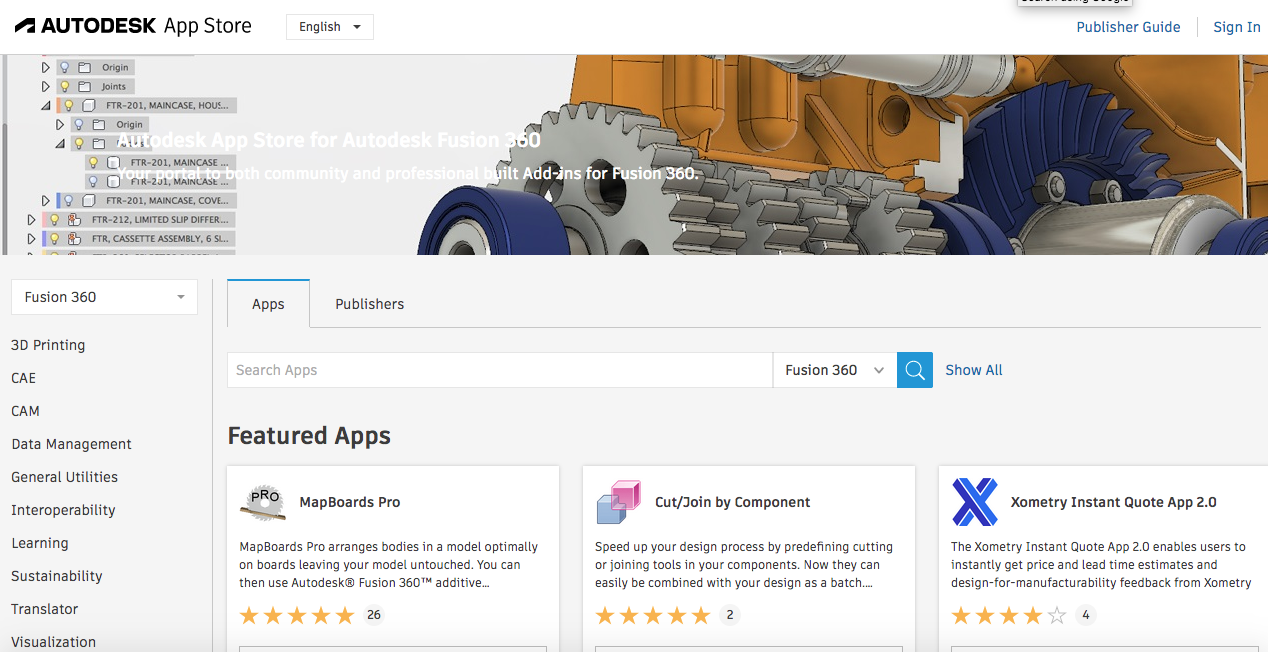


Las funciones de Autodesk Fusion 360 son ligeras y funcionan en línea. El archivo de instalación, en comparación con otros programas de Autodesk, ocupa un espacio mínimo, y la instalación dura unos cinco minutos.
Si no te gustan los programas que requieren que estés en línea para que funcionen (quizá por miedo a las fugas de archivos o por la imposibilidad de trabajar sin conexión), puedes utilizar el software en modo sin conexión. En este caso, se puede realizar cualquier cambio en tus archivos en el PC incluso sin conexión a Internet.


Sí, no puedes trabajar sin conexión todo el tiempo. Necesitas conectarte a internet periódicamente para subir archivos a la nube, sincronizar los cambios en el sistema y actualizar el programa.
Funcionalidad principal
Fusion 360 es un programa versátil que puede utilizarse para crear:
- Planos
- Modelos
- Modelos con elementos de modelado de superficies
- Ensamblajes
- Construir animaciones
- Renderizar (con biblioteca de materiales, fuentes de luz y texturas simples por planos)
- Simulación y análisis de cargas (bloque CAE)
- Crear código de máquina para el fresado y el torneado (bloque CAM)
- Trabajar con láminas de material
- Crear diseños de PCB con la biblioteca de componentes electrónicos
- Crear elementos de diseño generativo
- Preparar modelos para la impresión 3D (recientemente no se trata de una simple transferencia a un slicer de terceros)


Todo esto y mucho más se encuentra en Fusion 360. La disponibilidad de las funciones, especialmente las mencionadas en los últimos párrafos, depende del tipo de licencia que tenga.
Tipos de licencia
La licencia de nivel más bajo – Cliente, o Usuario Aficionado – contiene casi todo, excepto el diseño generativo. Consulte el sitio web oficial de Autodesk para obtener detalles actualizados de los diferentes tipos de licencias disponibles.
La licencia educativa del software es muy popular entre muchos fabricantes. Se trata de una licencia gratuita destinada a los estudiantes, que se expide a través de una institución educativa. Sólo tienes que indicar la institución educativa y adjuntar los documentos pertinentes para obtener la licencia.
Creación de archivos
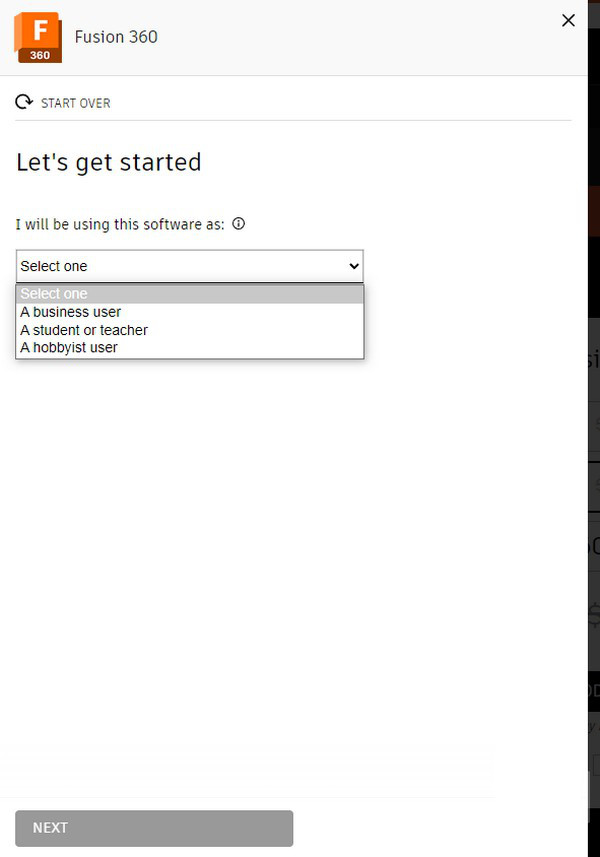

La función de creación de archivos está disponible en la parte superior del menú, a la izquierda.
Además de crear un modelo (Nuevo diseño), puede:
- Crear un conjunto electrónico (Nuevo diseño electrónico),
- Crear una biblioteca de componentes electrónicos (Nueva biblioteca electrónica),
- Crear un nuevo dibujo a partir de uno existente (Nuevo dibujo),
- Crear una plantilla (Nueva plantilla de dibujo),
- Abrir un documento o modelo (Abrir),
- Abrir la última sesión (Recuperar documento),
- Cargar elementos (Cargar),
- Guardar (Save),
- Exportar un modelo o dibujo (Exportar),
- Enviar al slicer para obtener el código g (3D print),
- Crear una imagen (Capturar imagen),
- Abrir el acceso para los colegas (Share).
También hay botones estándar de Deshacer y Rehacer (deshacer la acción y rehacer el cambio). El historial de cambios se muestra en la parte inferior del archivo.


El historial de cambios tiene botones de inicio y rebobinado. Por lo tanto, podría pensar erróneamente que se trata de una línea de animación.
Sólo las transformaciones de modelado 3D se muestran en el historial. También puede retroceder las acciones en el boceto, pero no las verá en el historial de abajo.
El árbol de construcción también está disponible a través del menú.


Aquí todo es sencillo y conciso, dispuesto en carpetas -cuerpos, superficies, bocetos, la geometría principal de partida-, todo ello se puede mover.
En una carpeta con cuerpos, se pueden crear subcarpetas, combinándolas según algún atributo. Sin embargo, desafortunadamente, esto no es posible en los bocetos. Para la orientación en los bocetos, puede simplemente hacer clic en el cuerpo u objeto para que el boceto con el que se crea este cuerpo.
Dibujar
Para dibujar, tienes que ir a la pestaña Sólido y hacer clic en el botón Dibujar. Al pasar por encima de cada botón del menú, aparece una sugerencia interactiva. La pista es útil para los nuevos usuarios o para aquellos que no han utilizado el programa durante mucho tiempo.


Tras hacer clic, se abre una pestaña de Sketch.


Todo es intuitivo. Incluso sin conocer los nombres de los comandos y sus descripciones – todo está claro desde los iconos de los comandos. Si tienes experiencia con Inventor o AutoCAD, entenderás fácilmente los iconos de los bocetos.
Fusion 360 le permite crear un boceto de diferentes maneras;
- Según en qué se base el modelo. Puede ser una forma revuelta, una forma regular basada en múltiples bocetos, un patrón de piezas o una forma basada en superficies de recorte;
- Por medio de bocetos, acotaciones y restricciones.
Las principales herramientas de dibujo son las siguientes:
- Línea. Permite dibujar una línea entre dos puntos. Para este elemento, puede establecer el tamaño y el ángulo de inclinación en un formulario especial. También puede cambiar entre estas opciones utilizando el botón TAB.
- Rectángulo. Esta herramienta le permite crear rectángulos de varias formas: por los puntos extremos de la forma; por coordenadas de puntos situados en el centro y en el extremo; y en tres puntos extremos.
- Herramientas de diseño geométrico. Son un grupo de herramientas para el diseño geométrico;
- Círculo, Arco, Polígono, Elipse, Ranura, Spline, Curva Cónica.
- Espejo y Patrón. Son herramientas que permiten crear copias de la geometría existente. Espejo le permite reflejar un elemento con una línea de simetría haciendo clic en el botón Objetos, luego Línea de Espejo y Aceptar.
- Cota de croquis. Esta herramienta le permite establecer las dimensiones del modelo, incluyendo las lineales, angulares, de radio, etc.
- Redondeo. Permite crear una parte redondeada entre dos segmentos previamente dibujados.
- Botones de recortar y alargar. Permiten recortar y alargar el objeto seleccionado, con una orientación a la intersección de la parte seleccionada del dibujo con otro objeto marcado.
- Escala del boceto. Este botón permite cambiar la escala de un boceto o de una parte del mismo en relación con un punto determinado.
- Desplazamiento. Esta herramienta desplaza un determinado trayecto a una distancia determinada.
- Restricciones. Este es un botón de restricciones que permite crear puentes de conexión entre objetos, incluyendo sus propiedades como horizontal o paralelo. Esta herramienta depende directamente de las cotas. Por lo tanto, lo más frecuente es que se utilice simultáneamente con ellas.
Crear bocetos en 3D
Fusion 360 también permite crear un boceto en 3D a través del botón Incluir geometría 3D.
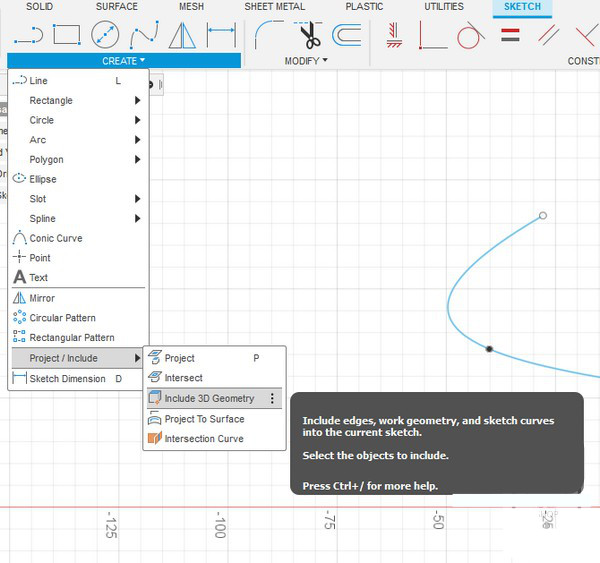

Añadir volumen a un boceto 2D para obtener un boceto 3D es importante para los usuarios avanzados que buscan manipular la trayectoria o crear superficies ajustándose a objetos 3D.
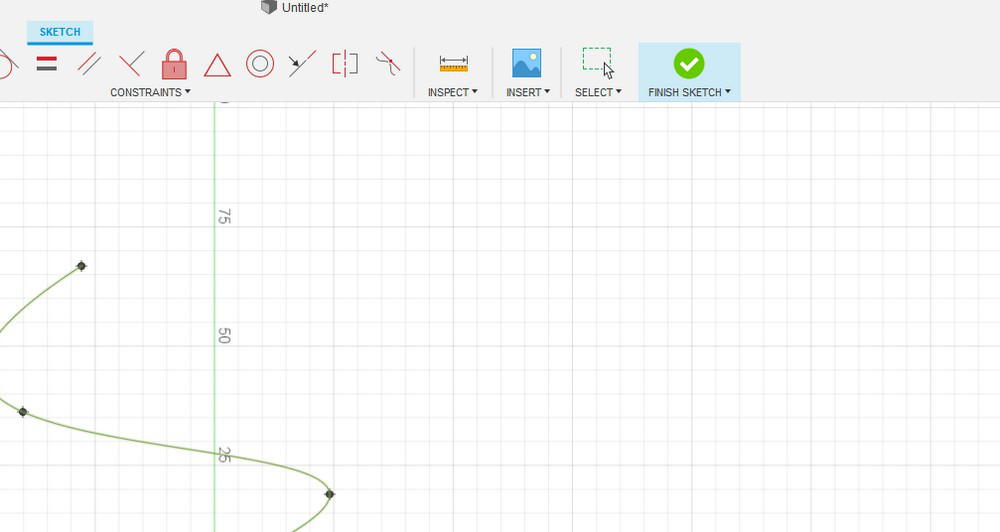
Después de dibujar, puede cerrar el boceto. Para ello, pulse el botón derecho del ratón para que aparezca un menú contextual. A continuación, haz clic en la marca de verificación que aparece allí; o haz clic en la gran marca de verificación verde que aparece en la parte superior derecha de la ventana del programa.



Objetos y superficies
Para convertir el boceto 2D en 3D, puede utilizar el menú Sólido o el menú Superficie, dependiendo del tipo de pieza que tenga.


El menú Sólido está dividido por funciones. A la izquierda están las herramientas para crear modelos. A la derecha están las herramientas para manipular modelos existentes. A continuación se describen las funciones más utilizadas para crear modelos.
- Extruir (extender) el boceto. Aquí, usted selecciona en el menú lo que es el cuerpo dado. ¿Es un corte, un cuerpo o un objeto? Un objeto es un elemento que ya está montado.
- Revolver (Rotación). Permite la creación de cuerpos o cortes basados en la rotación del boceto alrededor de un eje determinado. El eje puede utilizar cualquier línea o puede crear un eje utilizando primitivas del programa.
- Loft (Extrusión por secciones). Crea formas basadas en la extrusión de bocetos de diferentes formas situadas en diferentes planos. La lógica de la transición de un boceto a otro también se puede personalizar en el programa.
- Barrido. Dibuja el croquis a lo largo de una trayectoria especificada por el usuario.
- Relieve (Proyección de un contorno sobre una superficie). Como su nombre indica, esta herramienta proyecta un contorno sobre una superficie. No todas las superficies se prestan a ello. Esta herramienta permite proyectar contornos a través de superficies que no se prestan mejor.
- Patrón (Array circular y en direcciones). Con esta herramienta, puede copiar objetos según una determinada lógica, en direcciones o en círculo. En el menú, puede dejar todos los objetos de la matriz o eliminar los innecesarios simplemente haciendo clic en las marcas de verificación.
- Espejo (Mirror). Reflejar con respecto a algún plano.
- Thicken (Dar espesor al modelo). Proporciona un grosor uniforme del modelo en toda la superficie o en parte de ella.
Todo lo relacionado con el menú Superficie es casi lo mismo que en Sólido, pero con una excepción: ya no estamos operando con cuerpos sólidos. En su lugar, estamos trabajando con superficies para las que funcionan las mismas leyes de la geometría que para un cuerpo sólido. Pero la superficie no tiene espesor. Por lo tanto, en lugar de Espesar, tenemos el comando Desplazamiento que permite copiar la superficie paralela a la seleccionada.


Los cambios en el sólido y la superficie se presentan en forma de operaciones booleanas que son fáciles de entender. También se añaden filetes y chaflanes dividiendo el cuerpo en partes separadas mediante planos y moviendo partes individuales del cuerpo.


En el caso de las superficies, el cambio es prácticamente el mismo. Sin embargo, se denomina de forma un poco diferente.


En lugar de la habitual extrusión o sustracción booleana, tenemos un “recorte” de la superficie (Trim). Además, la superficie, como objeto complejo que carece de espesor, tiene el concepto de normal, o, más sencillamente, la superficie frontal. Dónde está la cara, y dónde la espalda, se puede especificar mediante el cambio de normales (Reverse normal).
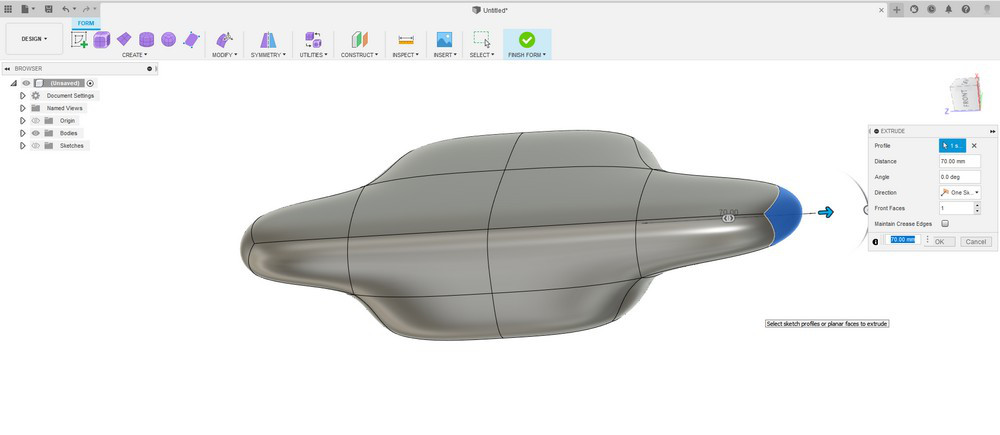
Otro modo destacable es el de crear una forma paramétrica (Crear forma).


Es algo parecido al modelado poligonal, pero más cercano a la T-Spline, es decir, es posible influir en el modelo con parámetros.
Se trata de un modo práctico para modelar piezas orgánicas, o superficies que no son susceptibles de un modelado de superficie convencional.


Mallas poligonales, malla
La siguiente pestaña es responsable de la iteración del objeto con malla (modelos poligonales), que son cada vez más requeridos en los campos de la ingeniería, especialmente para los ingenieros involucrados en el escaneo 3D.
Los modelos poligonales se obtienen después del escaneo. La mayoría de las veces, los escaneos necesitan ser convertidos en un cuerpo sólido. Esto, en parte, puede ayudar a Fusion 360, pero sólo para las partes más simples que permiten posicionarse y hacer una sección directamente en la malla. Esto es suficiente para convertir la malla en un cuerpo sólido con el que ya se puede trabajar plenamente.
Mira el vídeo de abajo para más detalles:

Algunos modelos poligonales que contienen un gran número de polígonos no deben cargarse en el programa. Sin embargo, los modelos con detalles de hasta 1 millón de polígonos se abren con suficiente rapidez.


Un poco más sobre este menú.
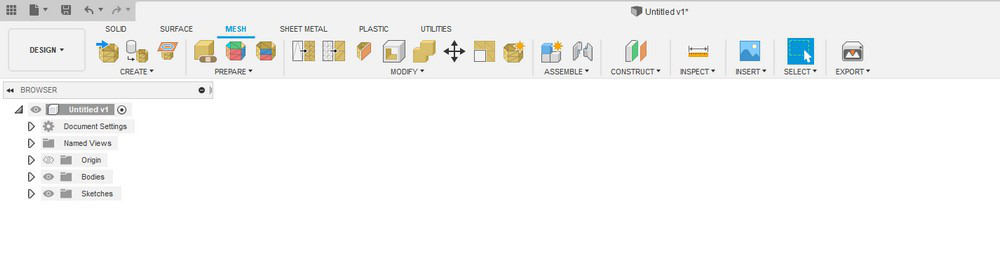

El primer botón se encarga de importar la malla. A continuación, en el menú emergente, aparece una función que permite realizar la sección necesaria para construir un cuerpo sólido.


A continuación está la sección responsable de dividir la malla en secciones separadas. Este método se utiliza en programas más profesionales para el modelado inverso. También está la Reparación, que es útil cuando se repara la malla. Si la malla tiene agujeros, y algunos polígonos, este comando se encargará de la “reparación”.
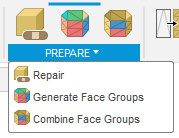

A continuación, están las funciones para modificar la malla. Los comandos aquí ayudan a remodelar la malla (Remesh), cortar o recortar la malla (Plane Cut), y el cambio de normales ya conocido por nosotros.


Esto es sólo una pequeña parte de la funcionalidad que está disponible para trabajar con una malla. Para cubrir todas las funciones, se necesitaría un artículo más sólo para esta sección.
Chapa metálica
En la siguiente pestaña, tenemos las funciones para trabajar con chapa metálica. Esta pestaña se llama acertadamente Chapa metálica.
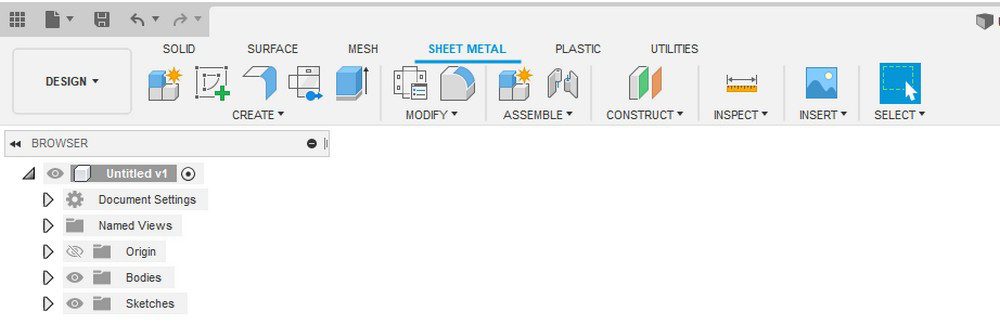

En esta sección, puede crear un conjunto de láminas a partir de láminas ordinarias creadas a partir de un cuerpo sólido, que puede ponerse en producción.
Plástico
La última sección que veremos en este artículo es la relativamente nueva sección Plástico.


Esta sección también merece un artículo aparte, ya que tiene muchas novedades. En la sección, encontramos ganchos para ensamblar productos a partir de piezas impresas en 3D, y patrones para enfriar agujeros. También hay un comando separado para posicionar sujetadores.

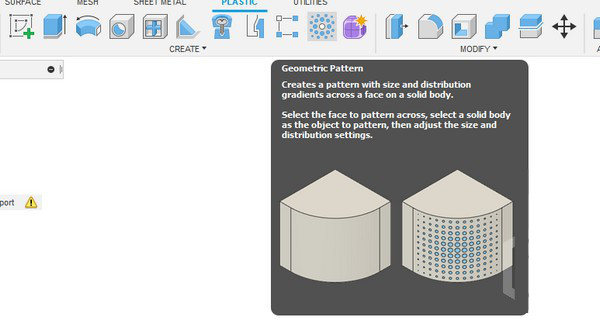


Un equipo independiente para el análisis del estrechamiento del modelo durante el vaciado.


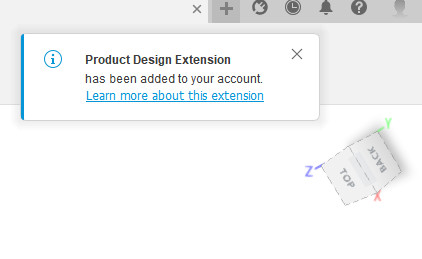
Eso es todo. Todo lo necesario para la fundición y la impresión en 3D se combinan aquí. Puedes habilitarlos en tu cuenta personal del programa.

Requisitos del sistema y del hardware
Hay varias opciones para instalar Fusion 360. La más común es la instalación en un sistema de usuario único. Con esta opción, el cliente de Fusion 360 estará siempre actualizado y será compatible con los servicios web que el programa utiliza en el servidor.
Algunas tareas pueden no ser viables si se instala una única instancia de Fusion 360 en varios equipos. Consulte los siguientes enlaces para la instalación del software, ya sea para PCs individuales o para PCs gestionados.
Requisitos del sistema para Fusion 360
- Apple® macOS™ Sierra v10.12; Mac® OS® X v10.11.x (El Capitan); Mac OS X v10.10.x (Yosemite)
- Microsoft® Windows® 7 SP1, Windows 8.1 o Windows 10 (solo de 64 bits)
- Procesador de 64 bits (no admite 32 bits);
- Memoria: 3 GB de RAM (se recomiendan 4 GB o más)
- Conexión a Internet;
- Aproximadamente 2,5 GB de espacio libre en disco para el cliente de Fusion 360;
- Tarjeta gráfica de 512 MB o más: cualquier tarjeta gráfica con hardware compatible (excepto Intel GMA X3100);
- Dispositivo de puntero: Ratón compatible con Microsoft; Ratón de Apple; Barra táctil del MacBook Pro;
- Fusion 360 se actualiza aproximadamente cada dos semanas. Todas las instalaciones deben estar sincronizadas a tiempo.
Formatos
Formatos importados
Puede importar archivos hechos en formatos CAD estándar: .stp, .step, .iges, etc. en Fusion 360.


Formato propio
El formato nativo de Fusion 360 es el archivo .f3d. Este formato almacena todo el historial y los cambios.
Formatos exportados
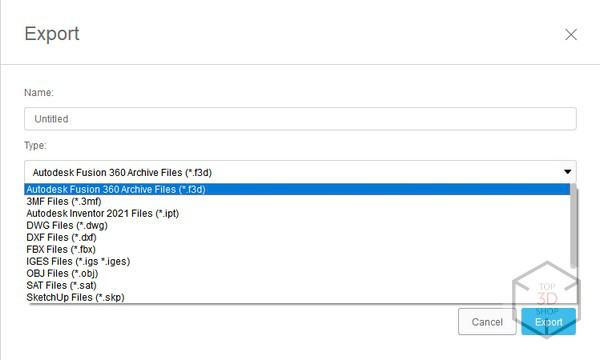
Puedes exportar archivos de Fusion 360 a diferentes formatos para trabajar con el 3D.

Conclusiones
Fusion 360 es un gran programa que tiene un montón de características que le ayudarán a realizar sus planes, desde el prototipo hasta el producto terminado.
Veamos sus pros y sus contras.
Pros
- Hay de todo para un ciclo completo de creación.
- Soporte para el programa y la posibilidad de influir en su funcionalidad.
- Disponibilidad de la versión gratuita y educativa.
- Posibilidad de probar nuevas funcionalidades simplemente habilitándolas en la configuración.
- Funciona en la mayoría de las plataformas (Mac, Windows).
- Precio – En comparación con otros paquetes de software, el precio de Fusion es el más bajo. Además, hay promociones periódicas.
- Un gran número de formatos soportados y un trabajo completo con la malla.
Cons
- Periódicamente, es necesario conectarse a Internet para actualizar y sincronizar el software en la nube.
- La creación de conjuntos enormes y la apertura de archivos enormes lleva mucho tiempo.
- Casi no hay trabajo con la inversión, muy poca funcionalidad.
- De pago (paquete completo con todos los complementos comprados por separado).
Recomendamos el uso de Autodesk Fusion 360 para el diseño de piezas mecánicas, ensamblajes críticos, productos de casco y bastidor en ingeniería mecánica, industria del automóvil y la motocicleta, industria aeronáutica y muchas otras áreas. El software le resultará útil siempre que necesite una herramienta de software de diseño cómoda y precisa.
¿Tiene alguna duda? Póngase en contacto con nosotros y obtenga asesoramiento profesional.

