


Si estás usando Blender para hacer modelos 3D y quieres añadirles detalles, necesitarás trabajar con vértices. Lee esta sencilla guía para aprender a añadir vértices en Blender.
¿Qué es un vértice en Blender?

Un solo vértice en Blender
En el modelado 3D, un vértice se refiere a un único espacio en un espacio 3D. El vértice tiene 3 coordenadas, que representan un valor para los ejes X, Y y Z.
Hay varias formas de añadir vértices en Blender. Sin embargo, no puedes simplemente elegir cualquier método a la vez, ya que cada uno tiene su propio uso específico.
Por ejemplo, digamos que tienes un objeto 3D al que te gustaría añadir detalles, la mejor manera de conseguirlo sería añadir vértices en las caras y aristas. Después de añadir los vértices, puedes fusionarlos para unir las aristas u objetos para terminar con una unión limpia.
Sin embargo, no es conveniente añadir muchos vértices. Hacerlo puede complicar demasiado tu objeto 3D o dejarlo con aristas no plegables y vértices flotantes. Una buena regla general al modelar en 3D para la animación es tener cuatro vértices para cada cara. Tener este número de vértices ayuda a la deformación durante el movimiento.
Sigue leyendo para aprender a añadir vértices en Blender.
Cómo añadir vértices en Blender
#1. Añadir un vértice a una arista
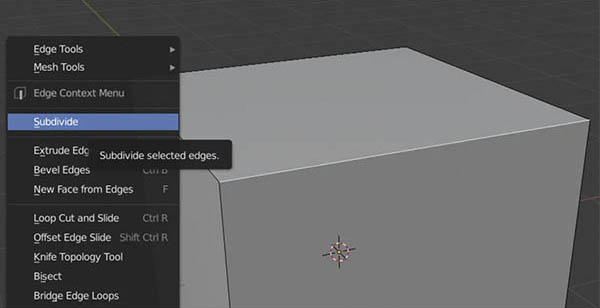
Subdivisión de una arista
Otra forma de añadir detalles a su modelo 3D es subdividir, es decir, añadir vértices a la geometría existente. La subdivisión le permite manipular la geometría en la forma que desee.
Para subdividir una arista, sigue los siguientes pasos:
- Seleccione el objeto al que desea añadir detalles y haga clic en MAYÚSCULAS para entrar en el modo de edición.
- Seleccione los bordes del objeto que desea subdividir
- Abre el menú de Especiales haciendo clic con el botón derecho en cualquier lugar de la vista 3D
- Seleccione “Subdividir”.
- Comprueba que en la parte inferior izquierda de la vista 3D hay un panel de operadores, donde puedes editar el número de vértices añadidos, la suavidad y otras propiedades.
También puedes utilizar este método para añadir vértices a las caras.
#2. Haciendo clic con el botón derecho

Puedes añadir fácilmente un vértice en Blender cuando estás en modo Edición. Para ello, simplemente posiciona el cursor donde quieras añadir el vértice, mantén pulsado el botón CTRL y haz clic con el botón derecho del ratón.
Si quieres crear una nueva arista entre un vértice que has creado y otro que has seleccionado, mantén pulsado el botón CTRL y vuelve a hacer clic con el botón derecho del ratón.
#3. Fusión de aristas con un vértice

Un objeto con geometría desconectada puede ser problemático para trabajar. Con un objeto de este tipo, es probable que experimente problemas como n-gons, geometría no-manifold y artefactos extraños.
Para corregir la geometría desconectada, puede unir mallas con operaciones booleanas. Sin embargo, los resultados pueden ser a veces inesperados. La mejor manera de unir la geometría desconectada es añadiendo y fusionando vértices en lugares específicos.
A continuación se explica cómo se pueden fusionar aristas con vértices:
- Añade vértices cerca del punto de contenido utilizando el método de subdivisión (consulta la sección anterior sobre cómo añadir un vértice a una arista)
- Pulsa SHIFT + V para activar la función “Deslizar vértices” y coloca tu nuevo vértice lo más cerca posible del punto de contacto
- Haga clic para seleccionar un vértice y luego haga clic en SHIFT + Seleccionar el otro vértice, y haga clic en ALT + M para fusionarlos
Así es como se fusionan las aristas de los remolques añadiendo un vértice.
#4. Añadir un nuevo vértice como objeto

Instalación de nuevos complementos en Blender
Puede utilizar el método ‘Extra Objects’ para añadir un solo vértice como un nuevo objeto. Para hacer esto, primero tendrá que activar el complemento necesario en Blender 2.8
Vaya al menú Edición y haga clic en Preferencias. Desde la ventana que se abre, puede buscar todos los complementos disponibles para personalizar su Blender.
En la parte superior derecha, escriba ‘Extra Objects’ en la barra de búsqueda y haga clic en la casilla junto a ‘Add Mesh: Extra Objects’. Luego, cierra la ventana. El complemento se activará.
Ahora, en el modo de objeto, vaya a ‘Add > Mesh > Single Vert > Add Single Vert’. Esto añadirá un nuevo vértice como objeto.
Otra forma de añadir el vértice es presionando SHIFT + A y luego yendo a ‘Mesh > Single Vert > Add Single Vert’
Si te preguntabas cómo añadir vértices en Blender, ahora ya sabes cuatro formas de hacerlo.
