


Cuando oye las palabras “impresora 3D”, ¿piensa en máquinas caras o extremadamente complicadas de construir y configurar? Pues quítese este pensamiento de la cabeza.
Con el tiempo, las impresoras 3D han cambiado bastante. Hoy en día, hay docenas de impresoras 3D que son fáciles de montar y configurar. Además, las impresoras son bastante asequibles.
La impresora 3D Anet A8 es una de ellas.
En esta reseña de la impresora 3D Anet A8, repasaremos lo que puedes esperar de ella.
Vamos a empezar.
Reseña de la impresora 3D Anet A8
La impresora 3D Anet A8 está sólidamente construida para su precio. De hecho, es una de las mejores impresoras 3D de menos de 300 dólares.
En esta reseña, cubrimos todo: desde el pedido, pasando por el montaje, el uso del software adecuado, hasta la primera figura de Buda Yoda que imprimimos.
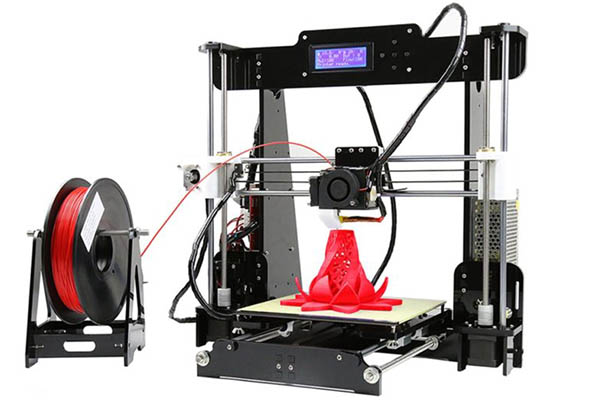
Especificaciones técnicas
| Modelo | Anet A8 |
| Conexiones | tarjeta microSD, USB |
| Velocidad de impresión | 100mm / s |
| Material de impresión | ABS / PLA / Nylon / PP 1,75mm |
| Resolución de capa | 0,1-0,3mm |
| Tamaño máximo de impresión | 220 x 220 x 240mm |
Montaje
El Anet Auto Leveling A8 3D prniter es un kit de bricolaje. Esto significa que llega en piezas individuales. Tienes que ensamblar las piezas para construir la impresora.
La impresora se parece a la Prusa i3. Tardamos unas cuatro horas en montarla siguiendo el manual de instrucciones.
Las instrucciones son completas y te permitirán aprender el funcionamiento de la impresora, incluso si no has utilizado antes una impresora 3D.
[su_note] A pesar de varias revisiones, el Anet A8 sigue siendo un poco más viejo. Esto explica por qué es bastante barato. En 2017 se lanzó una versión más reciente, la Anet E10. Esta nueva versión viene con una fuente de alimentación en una carcasa de metal, un marco de aluminio y un extrusor Bowden. Lee la reseña completa de la Anet E10 aquí . [/su_note]
Para montar la Anet 8 no es necesario tener conocimientos previos sobre impresoras 3D. Todas las herramientas que necesitas están disponibles. Además, hay una comunidad activa en línea que te ayudará si te quedas atascado.
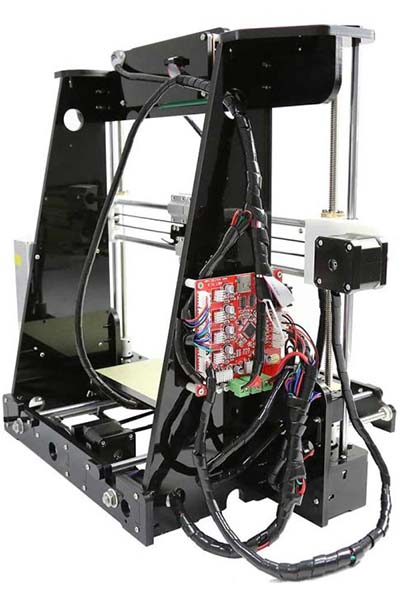
Lista de pedidos Anet A8
Antes de encargar la impresora, lea atentamente esta sección. No hay nada más molesto que tener que esperar de 10 a 30 días para recibir las piezas nuevas que tanto necesita.
Estos son los artículos que necesitará
- Filamento. El filamento es la “tinta” de tu impresora 3D. La mayoría de los kits DIY no vienen con filamento. Necesitas filamento PLA de 1,75 mm (para aprender). El color no importa realmente. Los objetos pequeños (4 x 4 x 4cm) necesitan unos 10m de filamento, dependiendo del relleno. Por lo tanto, obtener alrededor de 200m o más de filamento en la cesta de la compra.
- Calibre vernier / pie de rey. Cuando se trata de impresión 3D, los modelos se miden en milímetros, incluso en fracciones de milímetro. Consigue el calibrador vernier para ayudarte con las mediciones.
- Sensor de nivelación automática (opcional): Al principio, puedes ajustar tu cama de calentamiento manualmente. Sin embargo, esto puede resultar molesto con el tiempo. Para evitarte frustraciones, compra un sensor de nivelación automática.
- Cinta adhesiva. La necesitarás para la cama caliente, es decir, la zona donde se imprimirán las copias. Puedes conseguir cinta adhesiva barata o cinta de pintor en Amazon. Más adelante, también puedes utilizar un rotulador de cristal o una baldosa de cristal. Te recomendamos que consigas la cinta de enmascarar Scotch Blue .
Tutorial: Montaje de la impresora 3D Anet A8
Ha llegado el paquete, lo abre y se siente abrumado por la cantidad de piezas. Que no cunda el pánico.
Te mostraremos cómo montar fácilmente todas las piezas.
Pero primero, algunas cosas a tener en cuenta:

En primer lugar, despeja la mesa, desembala todas las piezas individuales y colócalas de forma sensata a tu alrededor.
El paquete incluye una tarjeta microSD con un lector de tarjetas USB. La tarjeta contiene las instrucciones de montaje en la carpeta denominada “Instrucciones de instalación”.
Aquí están los archivos, para facilitar la lectura:
- PDF: Instrucciones de instalación Anet A8 (Lista de piezas y montaje)
- PDF: Instrucción de funcionamiento Anet A8 (configuración del software)
- PDF: Solución de problemas Anet A8 (imagen de impresión borrosa, sin función, etc)
En primer lugar, abre el PDF de instrucciones de instalación e, idealmente, los tutoriales correspondientes de YouTube.
Aquí están los vídeos:
Primer paso
Paso 2
Paso 3
Los vídeos nos ayudaron mucho con el montaje porque las instrucciones en PDF eran bastante vagas en algunos puntos (20 pasos en una imagen).
En los vídeos verás todos los componentes con los que tendrás que trabajar durante el montaje.
Te recomendamos que repases el PDF y pulses Play/Pause en los vídeos.
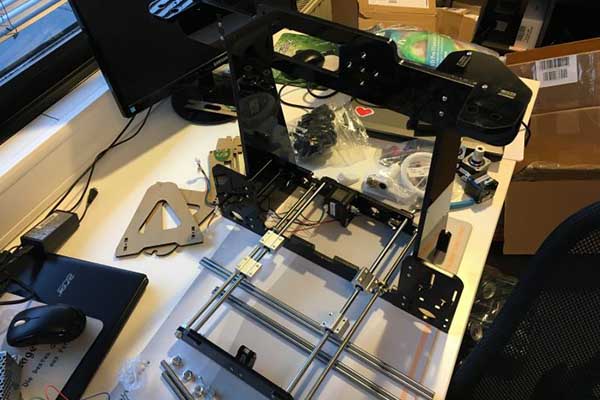
Parece más difícil de lo que es. El montaje del Anet A8 es muy divertido, ¡gracias a los tutoriales en vídeo!
Dependiendo de lo rápido que vayas, deberías terminar el montaje en 3 o 5 horas.
Tras el montaje, también tendrás que ajustar y configurar la impresora.

Partes del Anet A8
Durante el montaje aprendimos mucho sobre la estructura y las piezas individuales incorporadas a la impresora.
Lo que nos gusta
La calidad de los componentes es sorprendentemente buena. Casi todo encaja perfectamente (excepto las piezas impresas en 3D, ver más abajo) y realmente tienes todo lo que necesitas para la primera impresión.
Se incluye el software, las impresiones de prueba (en formato de código G), incluso las herramientas (destornillador, alicates, llave fija, etc.).
Por supuesto, no se trata de herramientas de gama alta. Si tienes una caja de herramientas, utiliza las que prefieras.
No obstante, durante el montaje deberá disponer de los siguientes elementos:
- Una regla. Esto es muy importante, sobre todo para medir el lecho caliente o el extrusor.
- Una llave para las tuercas M3. Esto te permitirá apretar mejor los tornillos
- Otra llave fija para poder apretar las tuercas en sentido contrario
Cuestiones de montaje
No tuvimos problemas muy graves durante la asamblea. Sin embargo, hubo algunas pequeñas dificultades:
- Afaltaba el espaciador para la placa LCD (usamos un taco cortado como reemplazo)
- La placa principal tiene una disposición diferente a la del video (¡Atención! ¡Los +/- ahora están intercambiados! Ver foto abajo)
- El “eje de ventilación” al extrusor (también impresión 3D) es un poco demasiado grueso. Flechas de parada.
- Los tornillos para el motor X son ~ 2mm demasiado largos. En lugar de tornillos de 30mm puedes usar tornillos de ~ 28mm o arandelas o tuercas (como nosotros).
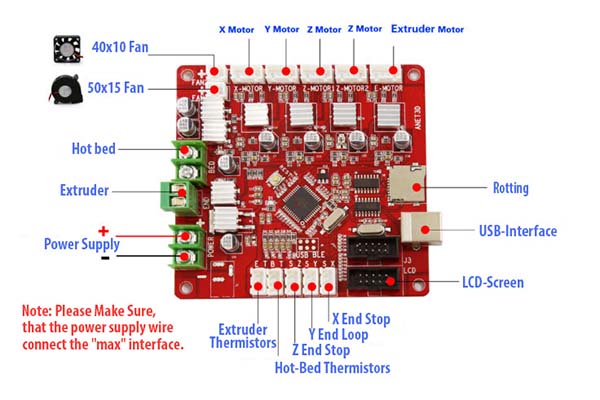
Atención: nueva disposición de la placa. Tenga cuidado al conectar
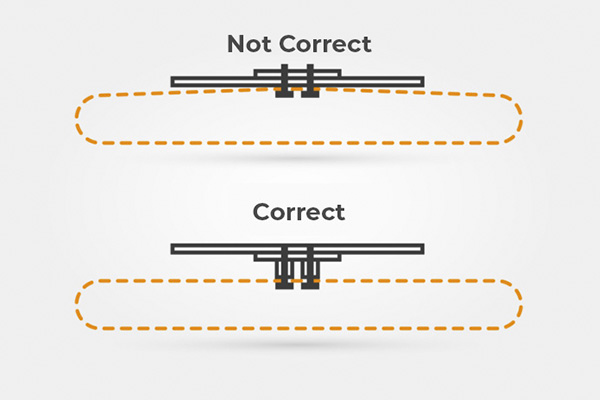
Así se instala correctamente el semillero (y se mejora la imagen de impresión)

Instalar correctamente el acoplador Z: así se hace
Calidad de impresión Anet A8
Después de montar la impresora, es hora de hacer tus impresiones de prueba.
Asegúrate de que sólo cabe una hoja de papel entre la boquilla y el hotbed por todos los lados, como se muestra en el vídeo de YouTube. Esto es muy importante.
Además, ve un paso más allá y calibra la altura (la llamada nivelación ) con un trozo de papel térmico (recibo).

El ajuste de la altura (nivelación) es muy importante, de lo contrario sus impresiones pueden no adherirse.
De lo contrario, por ejemplo, el filamento podría enfriarse demasiado rápido, perder adherencia y el objeto podría volcarse en mitad de la impresión.
Su primer objeto de impresión debe ser el Cubo de Calibración (compruébelo aquí en Thingiverse ). Estos son archivos STL que todavía se cortan con Cura.
No utilice la versión de Cura incluida en la tarjeta microSD. En su lugar, descargue la última versión desde Ultimaker.com. Ahora hay cientos de mejoras en el software.
Imprima el Cubo de Calibración.
- Descargar: Cubo de calibración de 20 mm en Thingiverse
- Descargar: “Benchy” el barco en Thingiverse
Una vez impreso el Cubo de Calibración, compruebe lo siguiente:
- ¿Son correctas las dimensiones? El cubo debe medir 20 mm x 20 mm x 20 mm.
- ¿Están bien definidas las aristas? Presta especial atención a las letras
- ¿Se ven muchos hilos finos?
- ¿Están bien hechas las capas individuales?
¿Crees que todo encaja? Si las cosas no parecen perfectas, consulta la guía de resolución de problemas para encontrar posibles soluciones en Simplify3D.
A continuación, es hora de imprimir el “Benchy” ( descárgalo aquí en Thingiverse ). Benchy es un pequeño barco 3D, que exige mucho más de tu impresora.
Qué comprobar al imprimir
Las primeras impresiones han funcionado bien. La impresora está casi perfectamente calibrada.
Antes de imprimir otros objetos o de leer las siguientes secciones, comprueba los siguientes puntos: te ahorrarán muchas frustraciones:
- ¿Es la huella relativamente pequeña? Si es así, usted necesita una “adherencia de la placa de impresión” (redacción de Cura) y, posiblemente, incluso las estructuras de apoyo imprime. De lo contrario, su objeto de impresión puede volcar en medio de la impresión después de horas.
- ¿Su presión es muy pequeña? Si es así, ¡no utilice estructuras de soporte! Ya no podrá sacarlas por agujeros pequeños (etc.). De lo contrario, dañarás el objeto impreso.
- ¿Qué calidad de impresión debo elegir? Puedes elegir entre calidad alta (0,06 mm), calidad media (0,1 mm) y calidad baja (0,15 mm). Si está imprimiendo un portaherramientas, la calidad baja es suficiente para ello. Si vas a imprimir una figura muy pequeña y detallada, opta por la calidad alta. Dependiendo de la calidad, el tiempo de impresión (y el consumo de filamento), por supuesto, también cambiará.
- ¿Qué relleno debo elegir? Un 20% suele ser suficiente. Cuanto más denso sea el relleno, más tiempo tardará en imprimirse..
Software para impresoras 3D Anet 8: Todo para Gcode, STL y diseños
Hay varios programas gratuitos que puedes utilizar. Consulta nuestro artículo sobre el mejor software 3D para principiantes y expertos.
Éstos son nuestros favoritos:
- Thingiverse : Miles de plantillas para impresoras 3D (archivos STL) (o Yeggi, un motor de búsqueda STL)
- Blender : Para abrir archivos OBJ, editar objetos 3D o exportar a formato STL
- ThinkerCAD : edita archivos STL en línea (crea nuevos objetos, edita los existentes)
- Selva3D : Convierte imágenes en archivos STL
- Cura : Rebanar y escalar archivos STL en el PC
Con una combinación de estas herramientas, puede “conjurar” objetos realmente fantásticos.
Puede navegar por Thingiverse y, a continuación, personalizar los archivos STL en ThinkerCAD según sus deseos.

Flujo de trabajo teórico: Primero convertir el logo PNG en un STL con selma3D, luego deslizarlo sobre un torso de juguete (de Thingiverse) en Tinkercad y finalmente cortarlo con Cura.
El programa también es adecuado para principiantes.

Nuestra llave impresa en 3D: apenas hay límites
Controlador Anet A8: CH340 o CH341
Si la impresora pide controladores para Windows o Mac, aquí están:
Simplemente descomprima el ZIP y, como usuario de Windows, abra CH341SER.EXE e instale el controlador.

Instalación de los controladores Anet A8
Después, lo más probable es que el controlador ocupe el puerto COM3 (si aún no se ha asignado) y tengas que seleccionar 115200 como velocidad en baudios.
Solución de problemas: La impresión se cancela
Hay varias razones por las que su impresión puede cancelarse. Por ejemplo:
- El filamento está vacío o roto (¿tiene ya un soporte mejor?)
- El archivo STL estaba roto o contiene información no válida (¿posiblemente un archivo OBJ utilizado como plantilla?)
- El host o la impresora se han quedado sin alimentación durante un breve periodo de tiempo (¿piensa en utilizar un SAI?)
- Daños en el hardware, contactos sueltos, etc.
La regla más importante: ¡mantén la calma! Si sigues estos consejos, no tendrás que raspar ni tirar el objeto impreso:
- Encuentra el punto más prominente o el suelo de tu huella e intenta contar las capas. Sí, es muy difícil dependiendo de la altura de la capa. Utilice una aguja o algo similar, si es necesario, para facilitar el recuento. Como alternativa, intente encontrar un lugar prominente en la última capa impresa. Si nada ayuda, mida la altura previamente impresa a partir de la altura de la cama. Por ejemplo, 5,1 cm son 51 mm. Con una altura de capa de 0,1mm, la impresora probablemente se ha detenido en la capa ~ 510.
- Abra el archivo STL que quería imprimir e intente establecer de nuevo los ajustes, especialmente la escala. A continuación, cambia a la vista de capas. ¿Puedes encontrar tu última capa de nuevo? ¿Coincide su medida con la vista de Cura?
- Despegue una capa si imprimió con Brim/Raft. Cura también cuenta esto.
- Importante: ¡cuente de nuevo! Si el número de capas es demasiado bajo, la boquilla rayará el objeto. En el peor de los casos, se contorneará. Si es demasiado alto, primero imprimirá algunas capas en el aire. En caso de duda, es mejor tomar 1-2 alturas de capa demasiado poco.
- Abra su archivo GCODE con un editor de texto y busque esa capa. La capa se introduce con ” ; LAYER: 123 ” (aquí capa 123). Los archivos GCODE más grandes (más de 50 MB) deben abrirse con un editor más potente (por ejemplo, Notepad ++).
- Retire todo hasta el ” Coloque la impresión M117 “.
- Cambie la línea ” G1 Z15.0 F13200; mover la plataforma hacia abajo 15mm ” en el parámetro Z en consecuencia. Si tomamos los 5.1 cm de arriba, deberías en consecuencia ” G1 Z55.0 F13200; mover la plataforma hacia abajo 55mm “. No tiene que golpear la capa exactamente, simplemente mueva la boquilla por encima de la capa a imprimir. De lo contrario, la boquilla golpeará el objeto 3D y lo arrancará de la placa.
- Dependiendo de la versión o configuración de Cura, es posible que su ventilador permanezca apagado porque puede que sólo se encienda a partir de la segunda capa (que acaba de eliminar). Por lo tanto, después de la línea ” Posición M117 Impresión “, añada la línea ” M106 S123; encender ventilador “. Alternativamente, puede emitir este comando durante la impresión, por ejemplo, a través de Octoprint en el terminal. Por cierto, todo lo que va después del punto y coma introduce un comentario. Consulte la hoja de trucos de GCODE para entender lo que hace GCODE y aprender a escribir sus propios comandos.
- Guarde el archivo .GCODE editado e imprímalo, por ejemplo, a través de Octoprint.
- Si se queda sin filamento, colóquese en la posición inicial, precaliente y rellene el filamento antes de empezar a imprimir.
- Inicie la impresión.
¡Felicidades! No ha sido tan difícil, ¿verdad?

La vista de “capas” de Cura. Esto le ayudará a seguir imprimiendo “sin problemas”.
A veces, tu objeto puede tener una “cicatriz”. Si este es el caso, ¿puedes trabajar el exceso de filamento con unos alicates, flechas y acetona, o… tal vez querías pintarlo o pulverizarlo de todos modos? ? …

Actualizaciones Anet A8
Si buscas actualizaciones, consulta los debates en el grupo oficial Anet Support de Facebook. Para los hablantes de alemán, consulte el grupo alemán de autoayuda A8 en Facebook . También hay más material de lectura en 3DPrint.Wiki.
Aquí tienes algunos consejos que te ayudarán con la impresora 3D Anet A8:
Nivelación automática
¿Ha realizado su primera impresión de prueba? Entonces te habrás dado cuenta de que ajustar la altura correcta es molesto y lleva tiempo. Para ahorrar tiempo, obtenga la actualización de nivelación automática.
Vea el vídeo tutorial de nivelación automática a continuación:
Consigue el módulo pequeño por unos 20 dólares en Aliexpress.
Carcasa de la impresora
Hay varias razones por las que puedes querer conseguir una carcasa para el Anet A8:
-
-
- Una impresora 3D no es silenciosa. Dependiendo del lugar de instalación, las horas de presión pueden ser un problema. Una carcasa puede reducir el ruido y evitar que la impresora vibre.
- El polvo La superficie de impresión y el filamento se llenarán de polvo con el tiempo. Esto no es bueno para la imagen impresa. Una carcasa puede evitar que el polvo se deposite en la impresora.
- Fácil mantenimiento de la temperatura . El hotbed consume bastante electricidad y calienta naturalmente la habitación sin carcasa. Si quieres ahorrar electricidad y quitar algo de carga a tu impresora 3D, un sistema cerrado te ayudará, por supuesto. Por supuesto, esto vale la pena con impresiones en ABS (100°C + temperatura de la cama caliente aún más).
- Simplemente parece más ordenado y agradable tener todas las herramientas de impresión 3D en un solo lugar.
- Una vivienda aumenta la seguridad :
- El balón de fútbol volador no aterriza en el cabezal del extrusor y los deditos curiosos no pueden alcanzar fácilmente las piezas calientes a 200 °C.
- A pesar de las mejores precauciones posibles, nunca se puede descartar por completo el riesgo de incendio. Una carcasa metálica contiene el origen del fuego.
-
Muchos puntos son, sin duda, cuestión de gustos, pero si desea embalar el Anet A8, las siguientes opciones son posibles:
-
-
- ¿Eres hábil en tus manualidades? Ve a la ferretería más cercana y hazte con tableros de aglomerado y unos cuantos clavos: vamos allá.
- IKEA: un alojamiento relativamente popular en la comunidad es la mesa IKEA LACK . ¡Póngalo tres veces uno encima del otro y proporcionar espaciadores ( para la impresión , por supuesto ) y ya está !
- IKEA 2: IKEA STUVA cuerpo y una puerta de cristal a juego (por ejemplo, ” Sindvik “). Se taladra un agujero en la parte superior para el filamento ( + guía impresa en 3D ) y por unos 50$, tendrás una carcasa de impresora 3D.
-
[su_note]Consejo: Si quieres una carcasa de IKEA, mira antes en IKEA en la esquina de intercambio. Muchas veces son precisamente estas piezas las que se devuelven. Usted puede ahorrar bastante en estas partes[/su_note].
¿Superficies más bonitas? Baño de vapor con acetona para impresiones en ABS
Por muy buena que sea la imagen impresa, siempre parecerá una impresión en 3D. La mayoría de las veces, las capas individuales son fácilmente reconocibles.
¿Qué puedes hacer para que las impresiones sean más suaves?
Utiliza vapor de acetona.
Los baños de vapor de acetona pueden ayudar. Aquí, las soluciones van desde una caja de plástico + trapos empapados en acetona + tiempo hasta calentadores automáticos con jaulas metálicas y ventilación.
Miniservidor para la gestión de la impresión
Si no quieres imprimir necesariamente desde una tarjeta microSD, normalmente el ordenador o portátil tiene que estar en marcha para el trabajo de impresión. Por supuesto, también puedes utilizar ordenadores de placa única. Aquí hay que mencionar los candidatos habituales, como:
-
-
- Raspberry Pi / Banana Pi / Cubietruck
- o la caja geek
- Una tableta barata (de China) (puedes ahorrarte una webcam) – Nosotros usamos la Jumper EZpad 5SE.
-
Una vez configurado el servidor, lo siguiente que puedes hacer es instalar Octoprint y finalmente configurar un bot de Telegram que acepte un trabajo de impresión y envíe mensajes de estado – con una imagen de webcam en directo , por supuesto. No puede ser más friki (y por supuesto más cómodo).

Impresión a distancia: La interfaz web de Octoprint con las temperaturas.
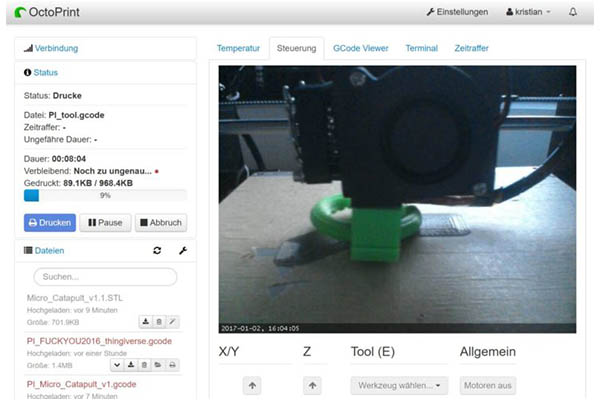
Gracias a la webcam, también puedes verlo todo a distancia
Una gran ventaja de esta solución es que ya no es necesario estar in situ y seguir teniéndolo todo a la “vista”. Ahora podemos enviar a nuestro bot un trabajo de impresión a través de Telegram en cualquier momento, estemos donde estemos.
Suena juguetón, pero cuando puedes iniciar el trabajo de impresión de camino al trabajo… es condenadamente práctico.
Actualizaciones de Anet A8 (de pequeño a grande)
En mi caso, no necesito comprar piezas de repuesto ni mejores componentes. ¡Simplemente los imprimo! :). Thingiverse viene con algunas impresiones de mejora geniales:
-
-
- Guiado mejorado del filamento (también hay otras versiones disponibles)
- Tapa de la placa base (más bien decoración y protección)
- Punta: Soporte de filamento grande. De lo contrario, el filamento puede romperse bajo tensión con rollos grandes en el soporte normal. Además, la imagen de impresión es ligeramente mejor y el paso a paso ya no tiene que atormentarse tan extremadamente cuando se alimenta.
- Consejo: mejor ventilación del anillo de boquillas
- Consejo: Soportes de correa (sustituye a los tornillos) . Así que usted puede fácilmente tensión / aflojar la correa dentada sin tener que jugar con bridas y tornillos cada vez.
- Consejo: botón del extrusor (accesorio para el tornillo del extrusor – en realidad te ahorra el pulgar a la larga :-))
-
Anet A8 Recambios
-
-
- Placa base o controladora Anet V 1.0
- Fuente de alimentación de 240 W (12 V / 20 A) para Anet A8 (alternativa: fuente de alimentación de PC antiguo)
- Motor paso a paso
- MOSFET para el lecho térmico ( instrucciones de instalación )
- Correa dentada GT2 de 2 metros y 2 poleas
- Rodillos de desviación / engranajes en Banggood
-
Conversión de Anet A8 a extrusora Bowden
Para ahorrar peso, se puede convertir a un extrusor Bowden. Recomendamos el E3D V6, que está disponible en Amazon, y los soportes Bowden a juego de Thingiverse. Aquí encontrarás una introducción a las diferencias entre los tipos de extrusor .
Bonificación: Litofanía
La litografía, o imágenes en pantalla de luz, son imágenes que sólo pueden reconocerse a contraluz.
Se imprimen capas de diferentes alturas y a contraluz hay contrastes de imágenes enteras.
Ahora probablemente esté pensando: “¡Vaya, esto es complicado!”. No. Basta con abrir un .JPG con Cura, exportarlo como GCODE e imprimirlo. Pruébalo – ¡el resultado te dejará boquiabierto!
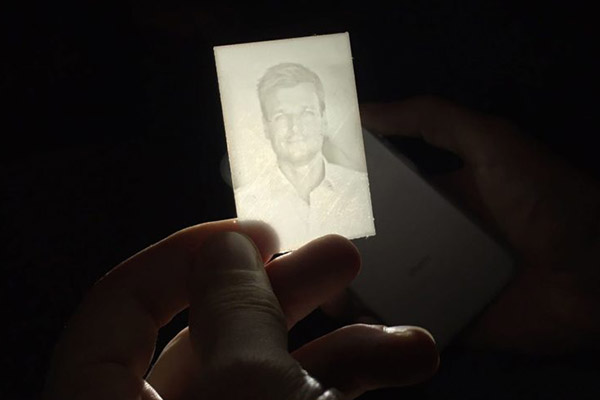
3D -> 2D. Resultados sorprendentes
Puedes ver los mejores filamentos PLA para litófanos aquí.
Por cierto, si lo tuyo son las manualidades, echa un vistazo a los bolígrafos 3D. Siguen los mismos principios que las impresoras 3D pero son mucho más baratas.
[wps_separator style=”default” top=”yes” text=”Top” separator_color=”#33B224″ link_color=”#33B224″ size=”2″ margin=”15″][wps_icon_list icon=”hand-o-right” title=”Editor’s Recommended Articles” align=”left” color=”#33B224″ size=”50″]Reseña de la impresora 3D Panospace One
Reseña de LulzBot Mini 2
Reseña de la impresora 3D Nova3D Elfin[/wps_icon_list]
